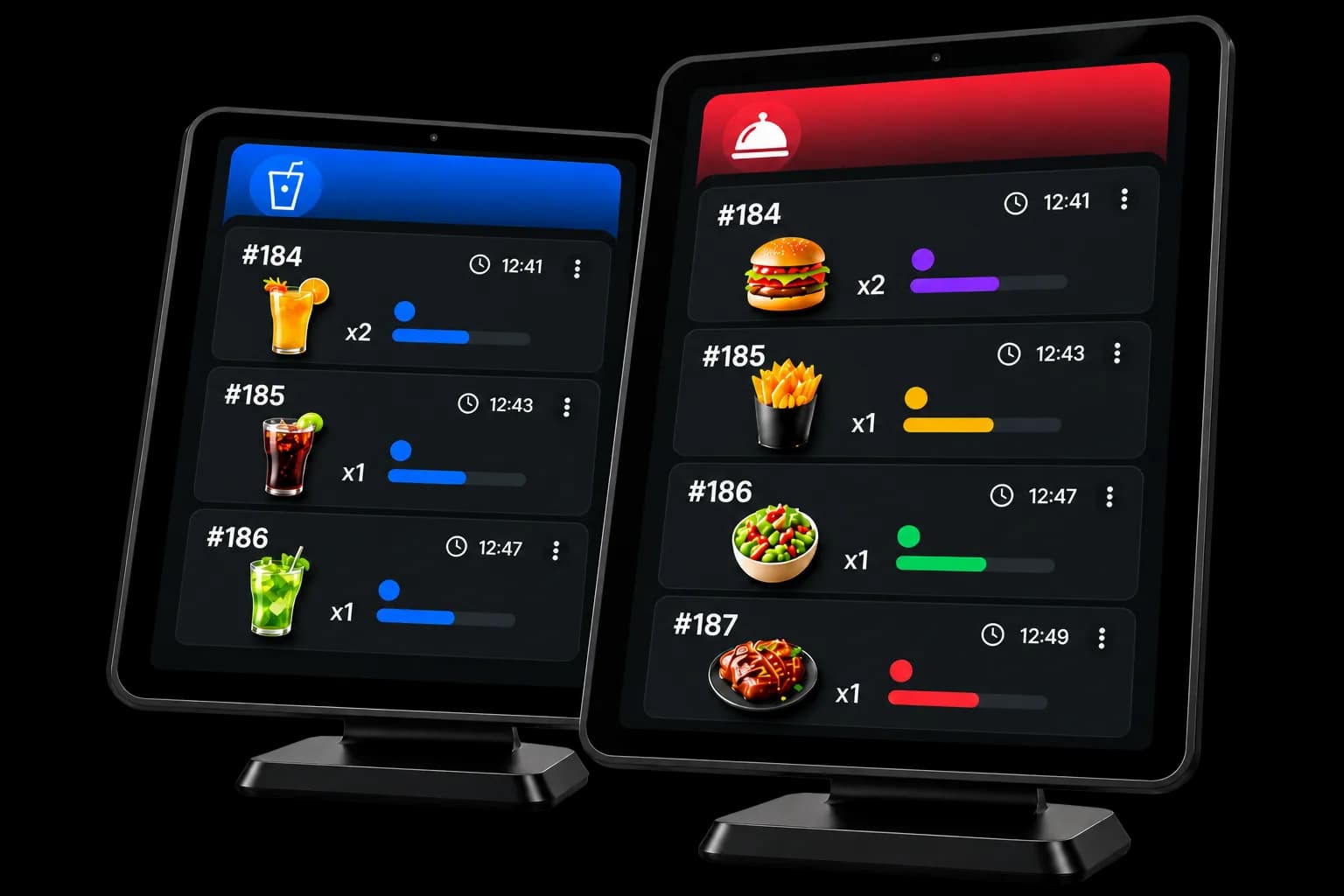
Écrans de production · KDS
Écran cuisine (KDS) pour restaurant
Cuisine, bar ou autre poste de préparation.
Chaque écran reçoit les produits qui lui sont affectés, et l’équipe suit leur préparation jusqu’au service.
- 1 écran inclus avec Free
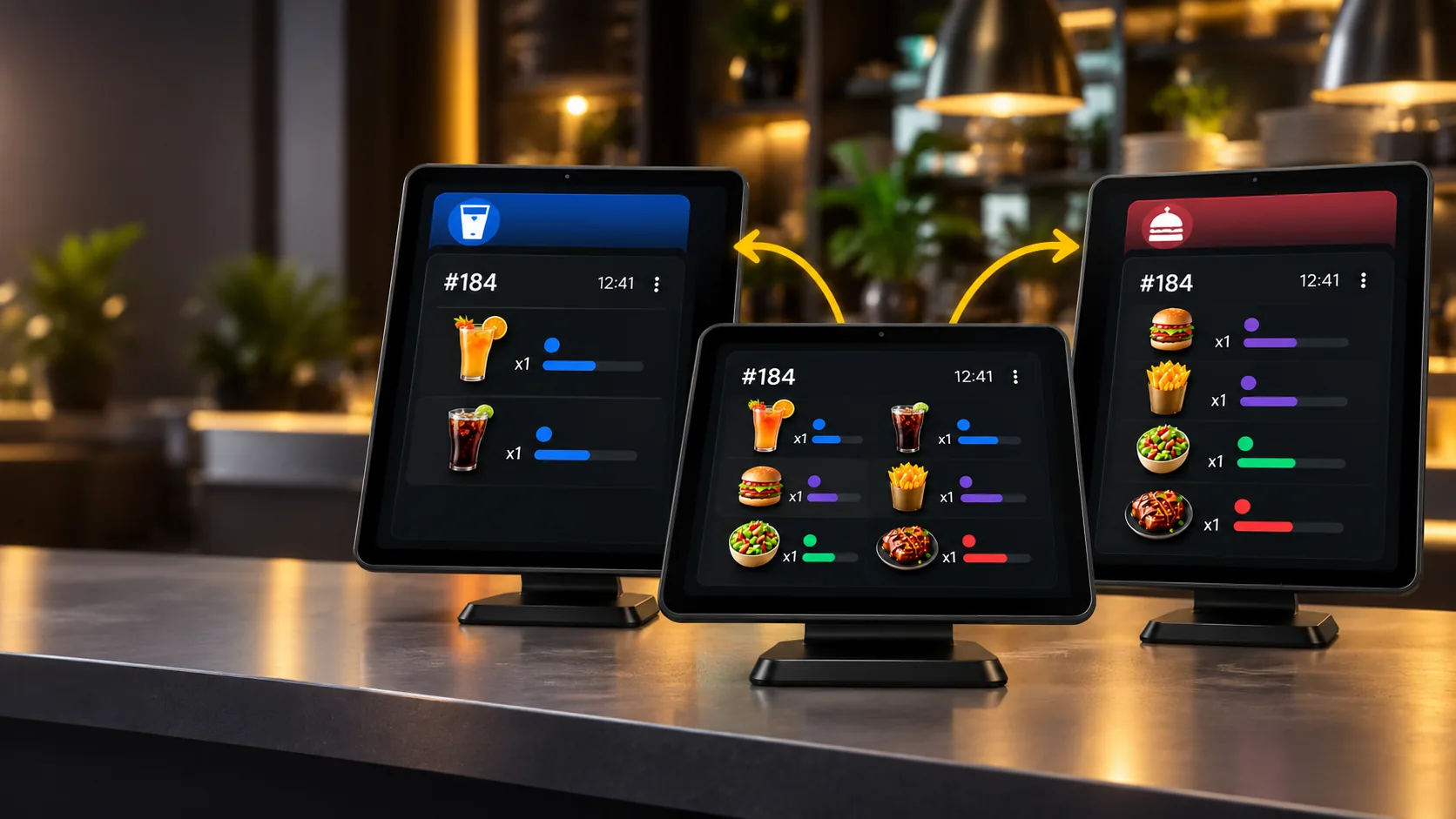
Plusieurs postes
Organisez la préparation avec plusieurs écrans.
Affectation par produit
Chaque produit est dirigé vers le poste qui lui est attribué.
Suivi de préparation
Faites avancer chaque préparation jusqu’au service.
Relié à la caisse
L’état de préparation reste lié à la commande d’origine.
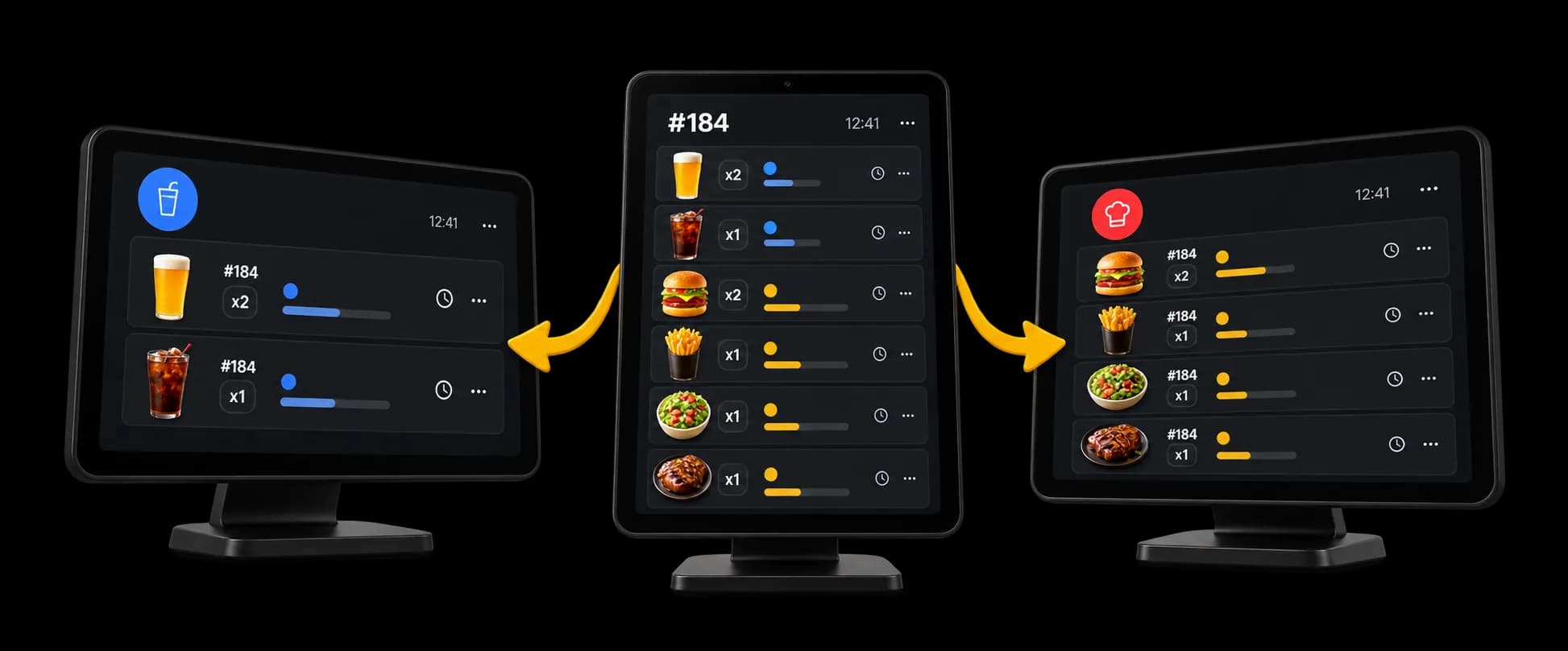
Répartition des commandes
Une commande reste unique, même quand plusieurs postes la préparent.
Les boissons peuvent partir vers le bar pendant que les plats arrivent en cuisine. Chaque équipe voit uniquement les produits qui lui sont affectés, sans séparer l’addition en plusieurs commandes.
Une seule commande
Le numéro de commande reste le même sur chaque poste.Chaque poste voit sa partie
L’écran ne reçoit que les produits qui lui sont affectés.Suivi indépendant
Les produits d’une même commande peuvent avancer séparément.
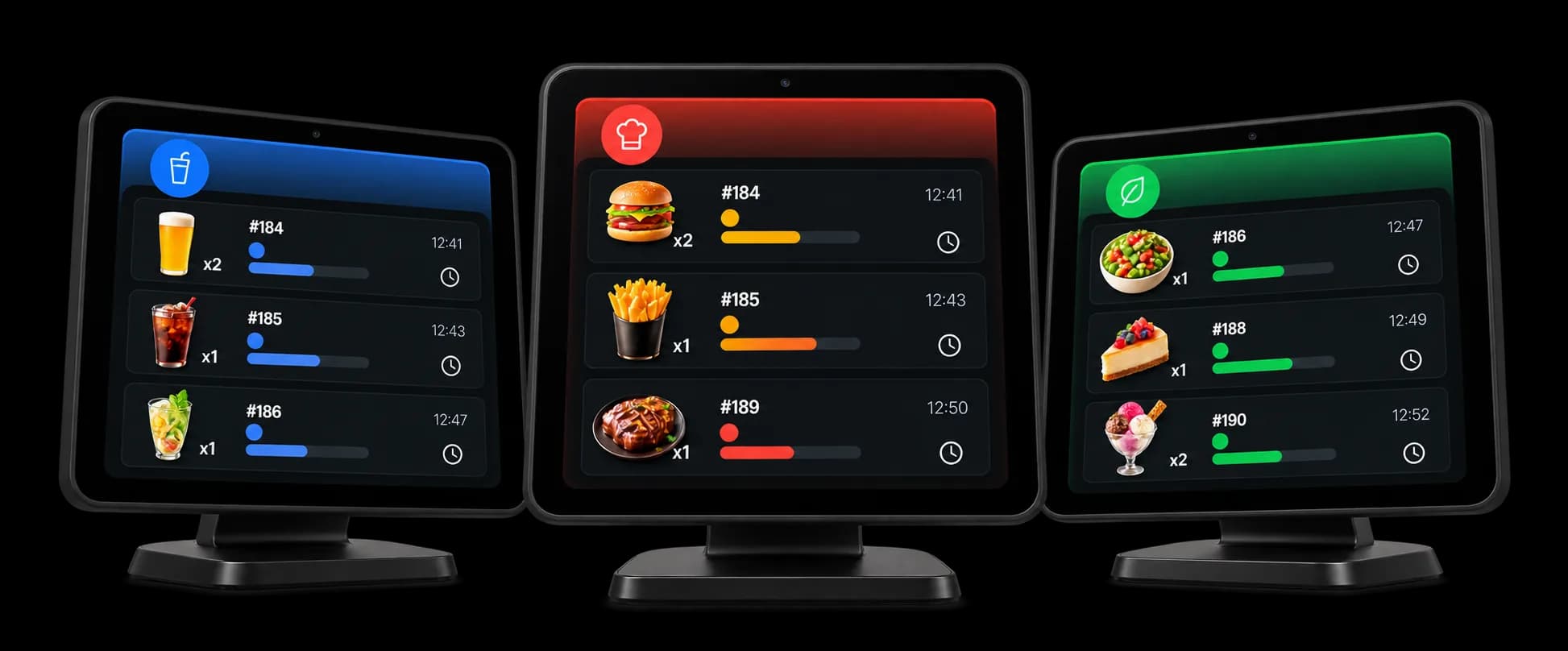
Organisation
Créez les écrans dont votre équipe a besoin.
Un même point de vente peut utiliser plusieurs écrans de production. Un écran peut par exemple servir au bar, un autre à la cuisine.
Plusieurs postes
1 écran inclus avec Free. Plusieurs sur les formules payantes.Identifiez chaque poste
Utilisez un nom, une description et une couleur pour le reconnaître facilement.Produits affectés
Chaque écran reçoit les produits qui lui sont attribués.Configuration indépendante
Chaque écran dispose de ses propres réglages et peut être activé ou désactivé.
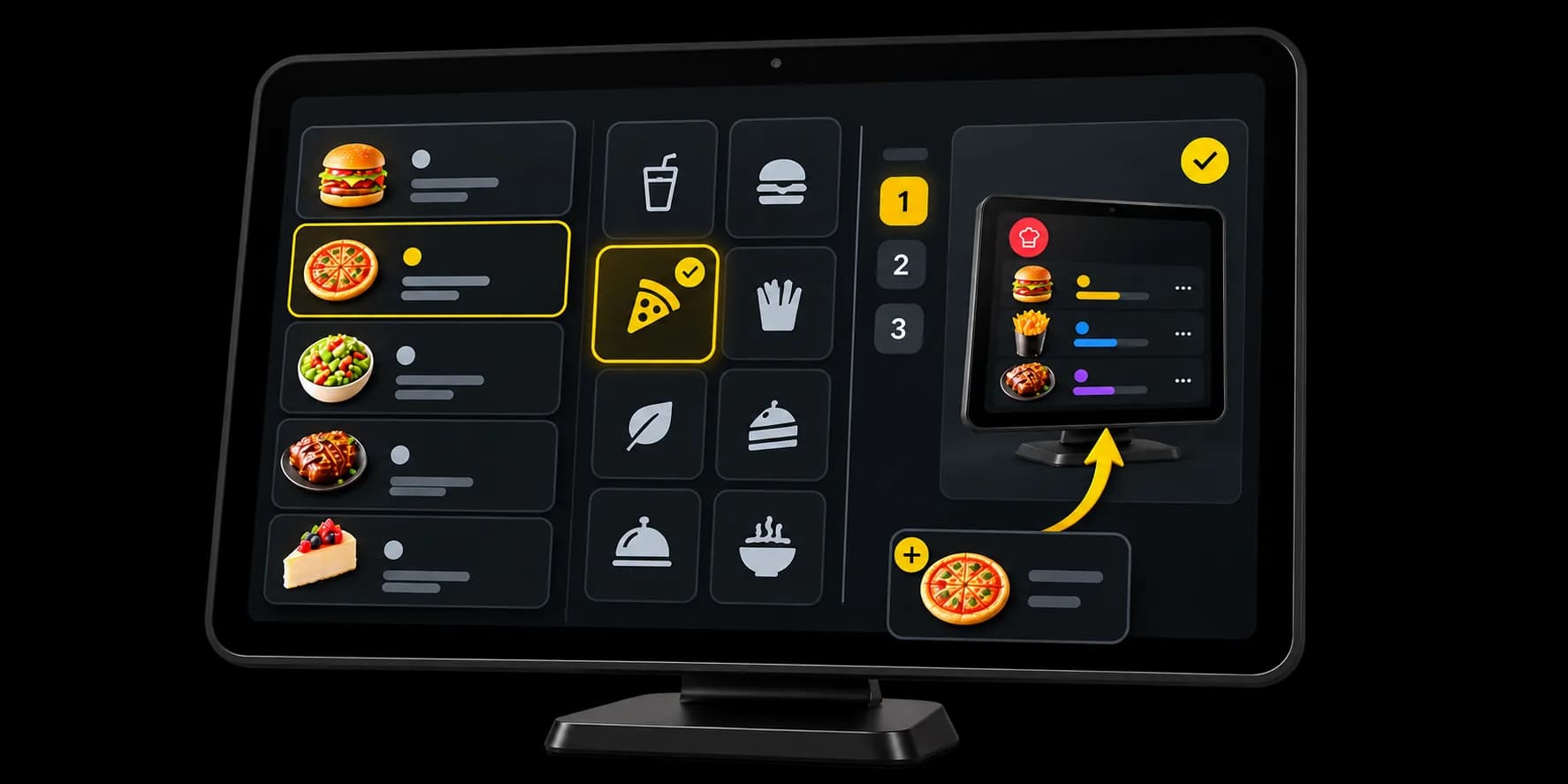
Affectation des produits
Affectez les nouveaux produits au bon poste.
Associez un écran à certaines cartes ou catégories. Un produit ajouté ensuite peut être affecté au poste correspondant. Changer la règle n’affecte pas les produits déjà en place.
Par carte
Les nouveaux produits d’une carte sélectionnée peuvent être affectés au poste.Par catégorie
Une catégorie peut servir de règle pour les produits ajoutés ensuite.Affectation directe
Un produit peut aussi être affecté directement à un écran.Priorités
Si plusieurs écrans correspondent, la priorité détermine celui qui reçoit le produit.
Filtres
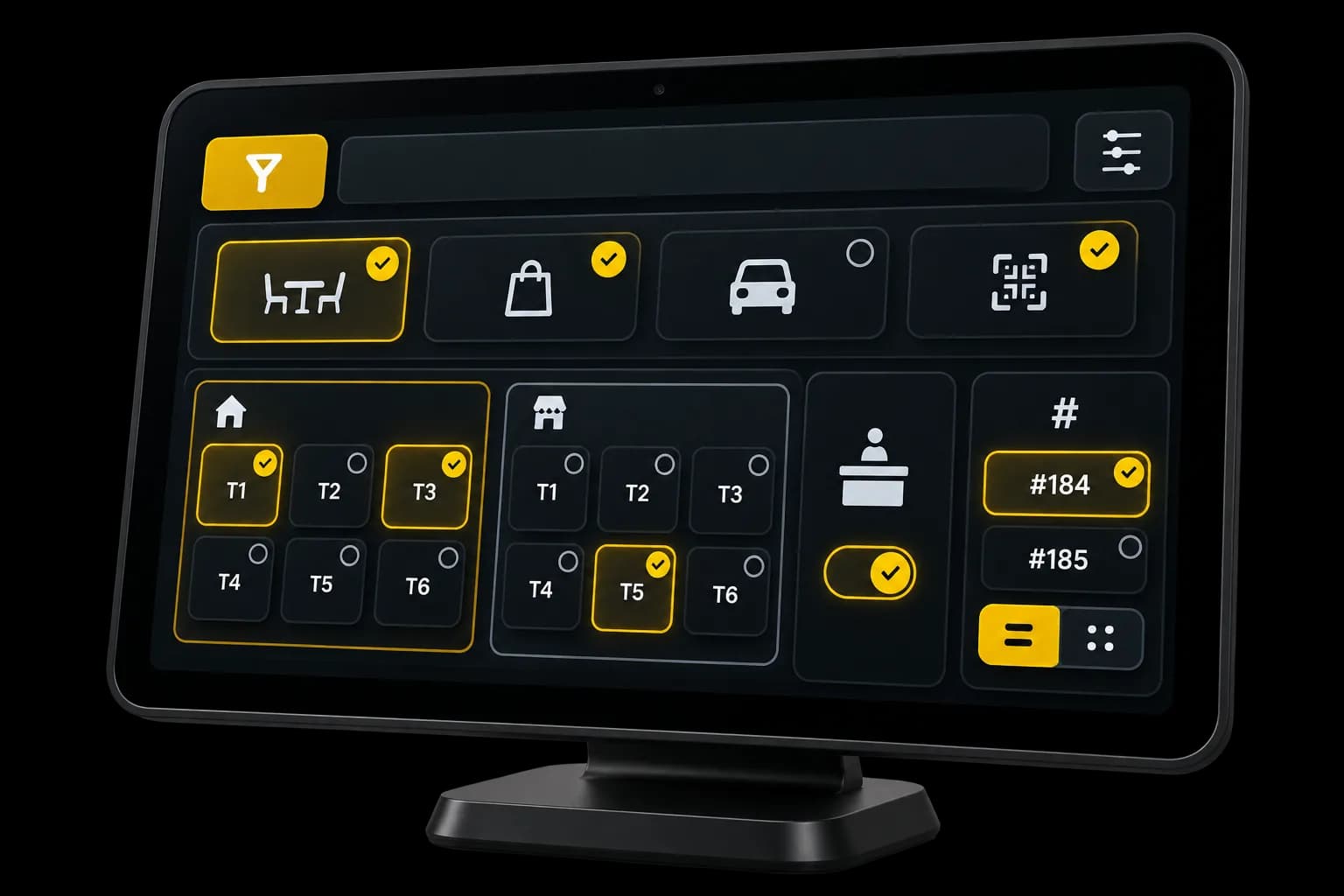
Chaque écran reçoit les commandes qui le concernent.
Le produit arrive sur l’écran auquel il est affecté. Les filtres limitent ensuite ce que ce poste affiche.
Types de commandes
Sur place, à emporter, livraison ou commande QR.Tables et zones
Toutes les tables, une sélection, ou certaines tables écartées.Comptoir
Les commandes sans table peuvent être affichées à part.Numéros de commande
Deux écrans peuvent se partager les numéros pairs et impairs.
Préparation
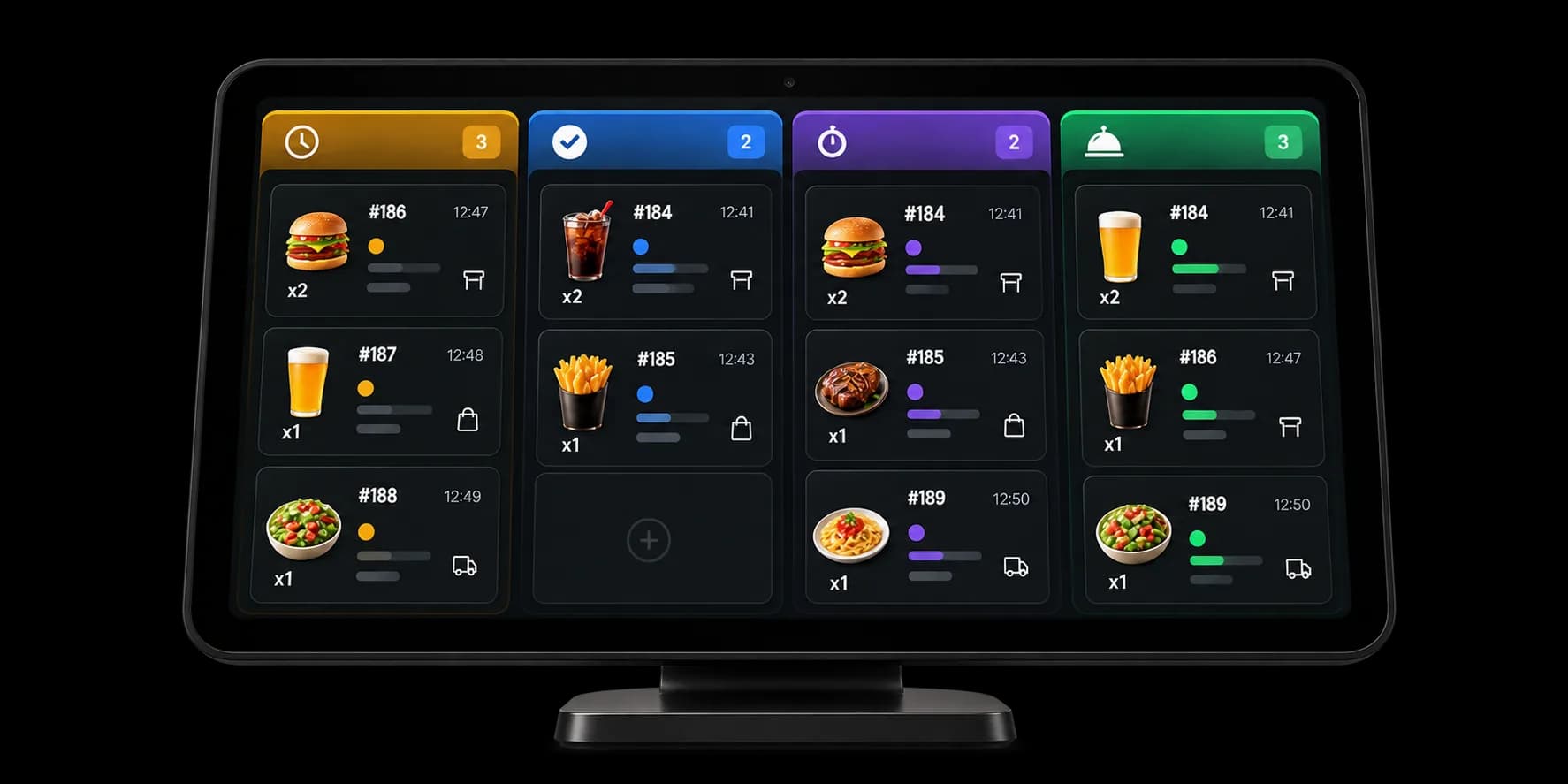
Suivez l’avancement de chaque préparation.
L’équipe fait avancer chaque envoi à la main : en attente, accepté, en préparation, prêt, puis servi. Les produits d’une même commande peuvent avancer séparément. Une boisson peut déjà être prête pendant qu’un plat est encore en préparation.
En attente
Les nouveaux envois apparaissent sur le poste.Accepté
L’équipe indique qu’elle les prend en charge.En préparation
Les produits en cours restent identifiés.Prêt
Le service voit ce qui peut partir.
Caisse et préparation
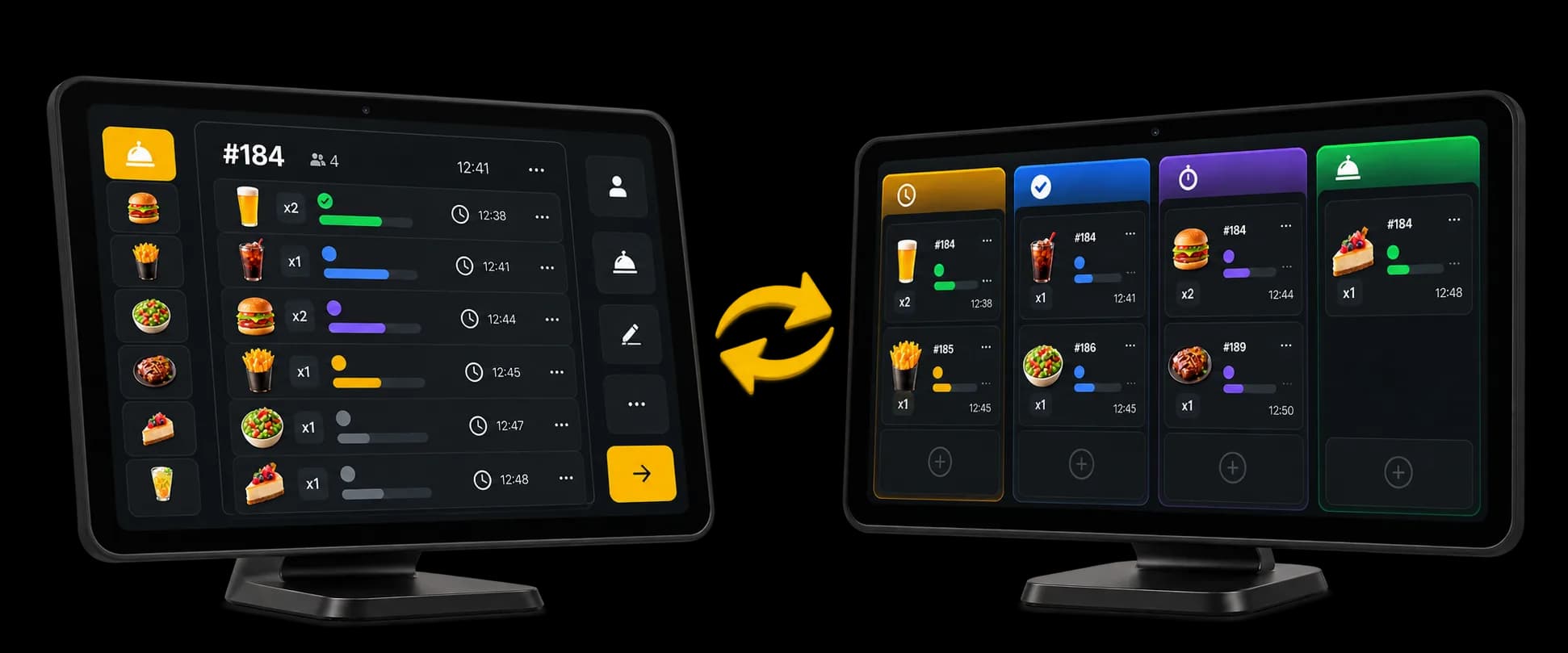
La préparation reste liée à la commande en caisse.
Quand un poste fait avancer une préparation, son état est répercuté sur la commande. Le service voit ce qui est encore en cours et ce qui est prêt.
Même commande
La commande reste la même de la caisse au poste de préparation.États par produit
Les éléments d’une même commande peuvent avancer séparément.Sans recharger
Quand les écrans sont connectés, les nouveaux envois et les changements d’état apparaissent sans recharger la page.
Réglages
Configurez chaque poste selon votre organisation.
L’acceptation automatique se règle écran par écran. L’envoi passe à accepté. La préparation commence quand l’équipe la démarre.
Acceptation automatique
Un envoi peut être accepté dès son arrivée sur le poste.Service à table
La préparation attend que le service soit lancé depuis la caisse.Par poste
Chaque écran a son propre réglage, et peut être désactivé.
Impression
Écrans et imprimantes peuvent fonctionner ensemble.
Une imprimante peut être liée à un écran, ou à tous les écrans. Le poste peut aussi demander une impression à la main.
Liée à un poste
L’imprimante suit les écrans que vous lui indiquez.Impression à la demande
L’équipe peut lancer manuellement l’impression d’une commande depuis l’écran.Les deux ensemble
L’écran et l’imprimante peuvent être utilisés en même temps.
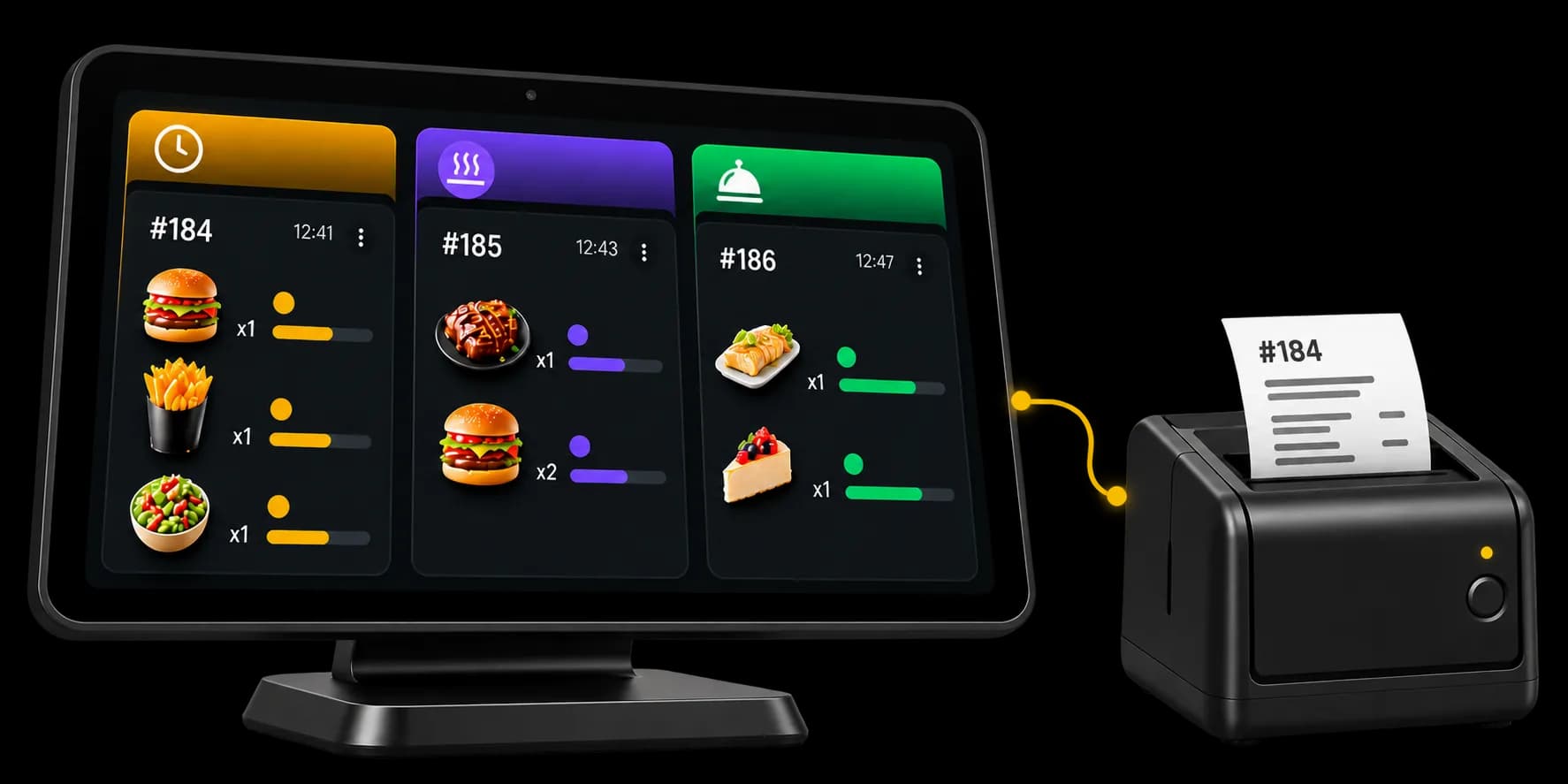
Flux connecté
De la commande à la préparation, tout reste lié.
La caisse envoie les produits aux postes concernés. Chaque équipe fait avancer sa préparation, et l’état revient sur la commande d’origine.
- CommandeElle reste la commande déjà ouverte.
- PosteChaque produit arrive sur l’écran auquel il est affecté.
- PréparationL’équipe fait avancer ce qui la concerne.
- PrêtLe poste indique ce qui peut partir.
- ServiceL’état est visible sur la commande d’origine.
Établissements
Organisez les postes selon votre établissement.
Un seul écran, ou plusieurs postes. La commande reste unique dans les deux cas.
Questions sur les écrans de production
Ce que les équipes demandent avant d’afficher la préparation sur un écran.
De quoi ai-je besoin pour un écran de production ?
Un écran (télévision, moniteur ou tablette) et une connexion. Tant que l’écran est ouvert et connecté, les nouveaux envois et les changements d’état apparaissent sans recharger la page. Free inclut 1 écran. Plusieurs sur les formules payantes.
Une commande peut-elle partir vers plusieurs écrans ?
Oui. La commande reste unique. Chaque produit part vers l’écran auquel il est affecté : les boissons au bar, les plats en cuisine, par exemple. Chaque écran ne montre que les produits qui lui sont affectés.
Comment un produit est-il affecté à un écran ?
Directement, produit par produit. Vous pouvez aussi associer un écran à des cartes ou des catégories : un produit ajouté ensuite à cette carte ou cette catégorie peut être affecté au poste. Enregistrer une nouvelle règle ne réaffecte pas les produits déjà en place.
Que se passe-t-il si plusieurs écrans correspondent ?
La priorité décide. Le produit part vers l’écran de plus haute priorité.
Qui fait avancer la préparation ?
L’équipe, à la main : en attente, accepté, en préparation, prêt, servi. Les produits d’une même commande peuvent être à des états différents. Si vous activez l’acceptation automatique, l’envoi est accepté dès son arrivée. Sur un ticket de table, il attend que vous lanciez le service depuis la caisse. La préparation commence quand l’équipe la démarre.
La caisse voit-elle cet avancement ?
Oui. L’état est écrit sur la commande d’origine. Le service voit ce qui est encore en cours et ce qui est prêt.
Que peut filtrer un écran ?
En plus de l’affectation des produits : le type de commande (sur place, à emporter, livraison, commande QR), les tables (toutes, une sélection, ou certaines écartées, y compris par zone), les commandes sans table, et les numéros pairs ou impairs.
L’écran remplace-t-il l’imprimante ?
Non. Les deux peuvent fonctionner ensemble. Une imprimante peut être liée à un écran, ou à tous les écrans. L’équipe peut aussi imprimer une commande depuis le poste.
Prêt à organiser vos postes de préparation ?
Une commande reste unique, même lorsque plusieurs équipes la préparent.
- Plan gratuit disponible
- Sans engagement
- Prêt en quelques minutes