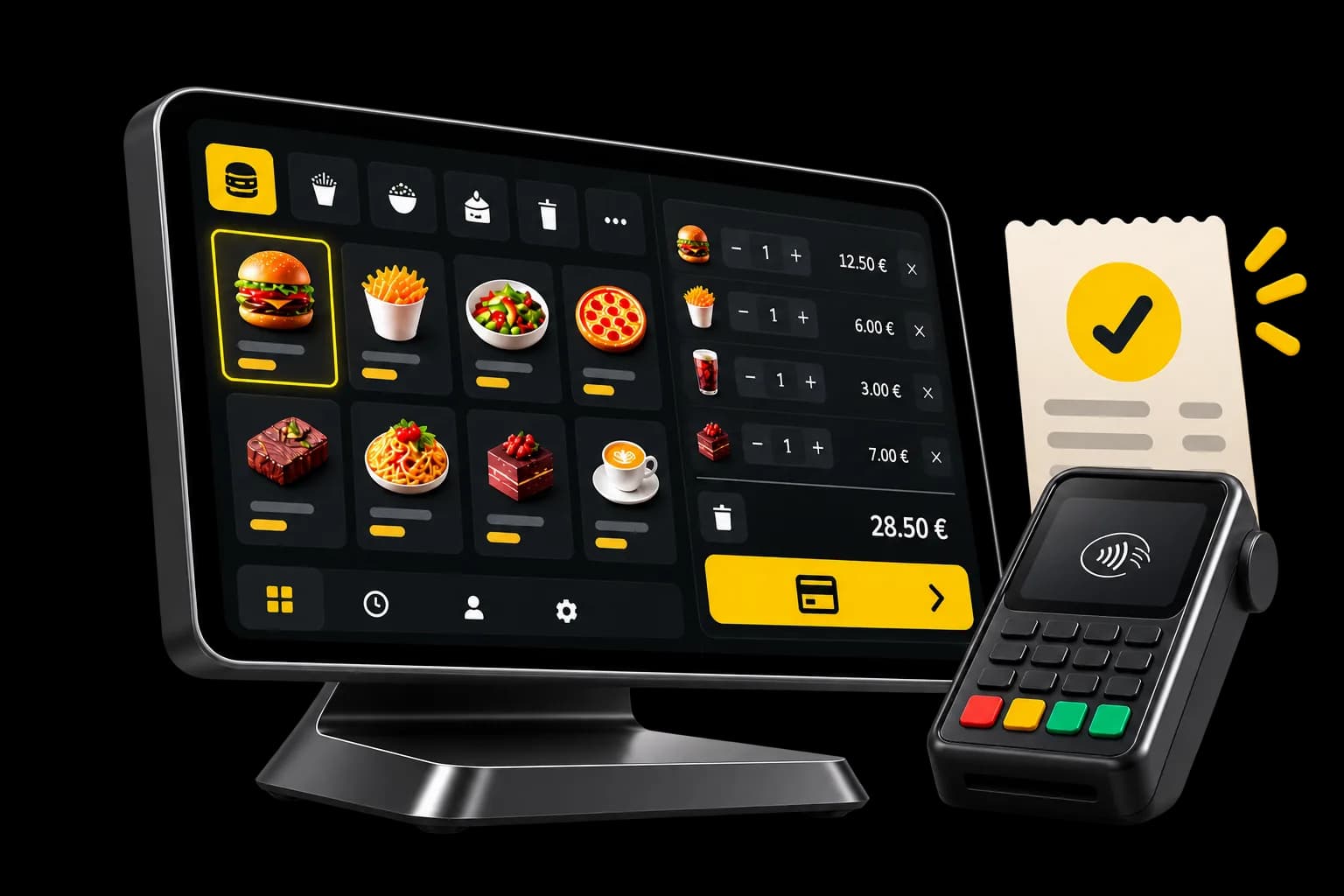
Caisse / point de vente
Caisse enregistreuse pour restaurant, bar et café
Service à table ou vente au comptoir, dans la même interface.
Prenez les commandes, envoyez-les en préparation, suivez le service et encaissez sans changer d’écran.
- Inclus dans toutes les formules
- Sans engagement
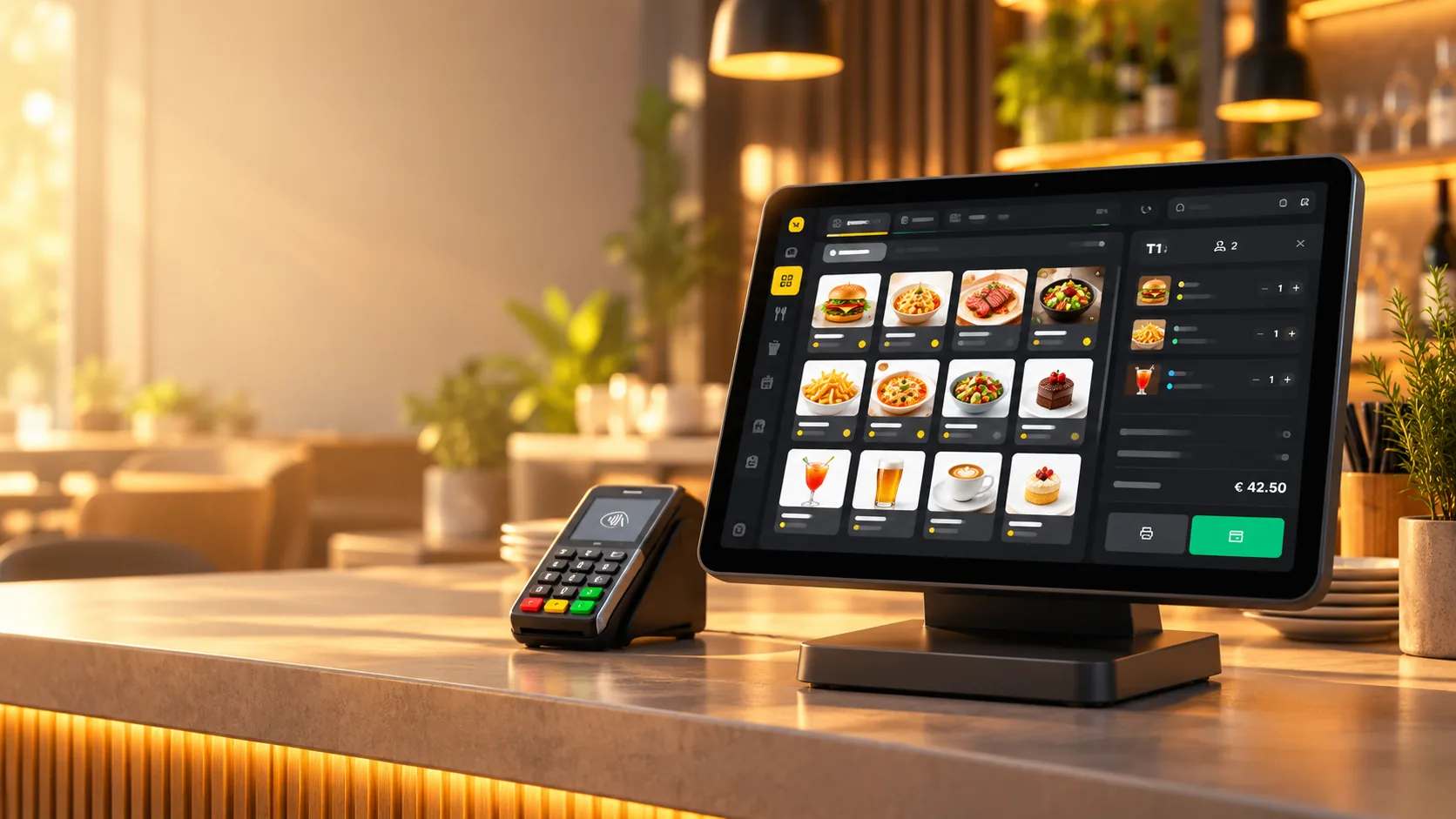
Service à table
Tables, services et additions ouvertes.
Vente rapide
Une commande, puis l’encaissement, en quelques actions.
Cuisine reliée
Les commandes partent directement en préparation.
Paiements souples
Le solde, un partage, ou seulement certains articles.
Deux modes. Une seule caisse.
Service à table ou vente rapide, selon vos besoins.
Passez du service à table à la vente rapide avec la même caisse. Choisissez le mode adapté à votre établissement ou au service du moment.
Service à table
Plan de salle, additions ouvertes, envoi en cuisine et encaissement quand le client est prêt.Vente rapide
Une prise de commande courte, puis l’encaissement. Pour les ventes au comptoir, sans gestion de table ni de service.
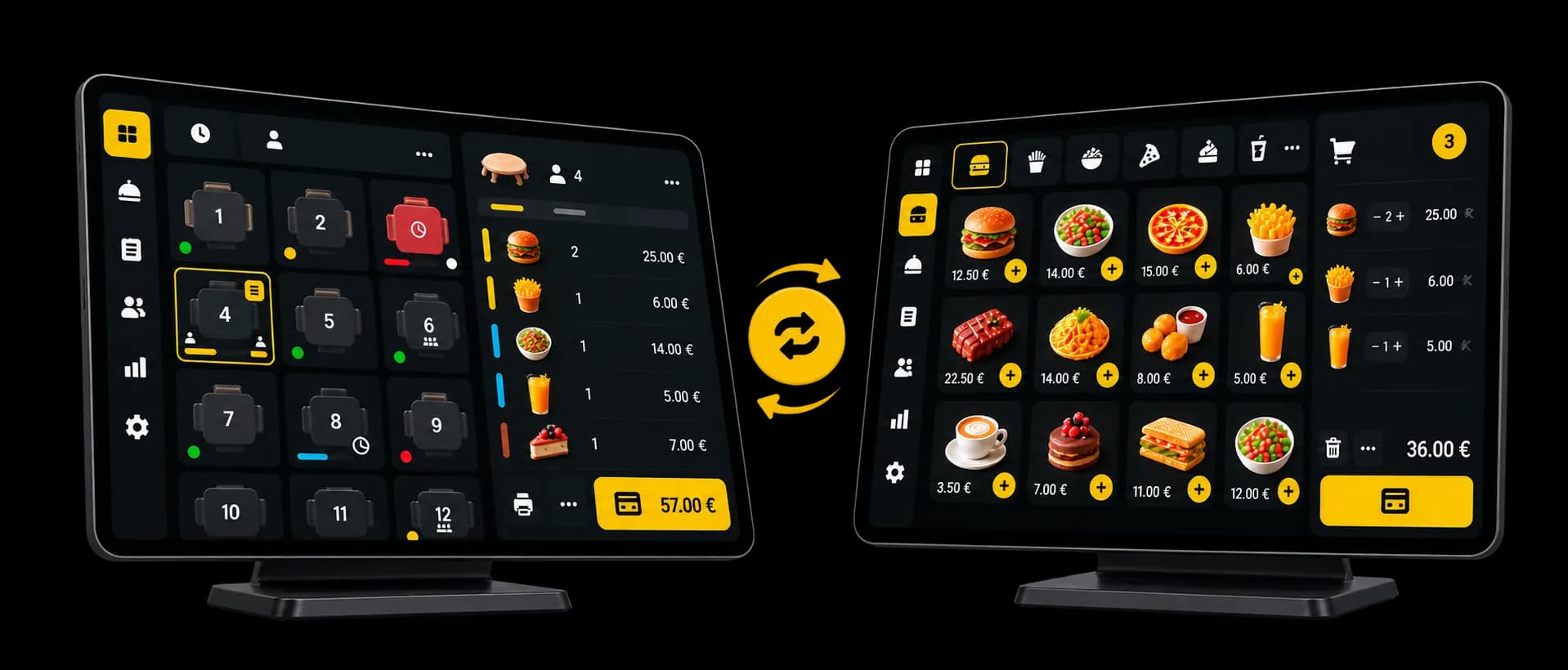
Service à table
Gérez le service à table depuis un seul écran.
Ouvrez une table, ajoutez les commandes pendant le repas et encaissez quand le client est prêt. L’addition ouverte et l’avancement en cuisine restent visibles.
Plan de salle
Les tables et les additions ouvertes, au même endroit.Plusieurs services
Chaque service part en cuisine quand vous l’envoyez.Suivi de préparation
Vous voyez ce qui est en préparation et ce qui est prêt à servir.Encaissement flexible
L’addition se règle en une fois, ou en plusieurs.
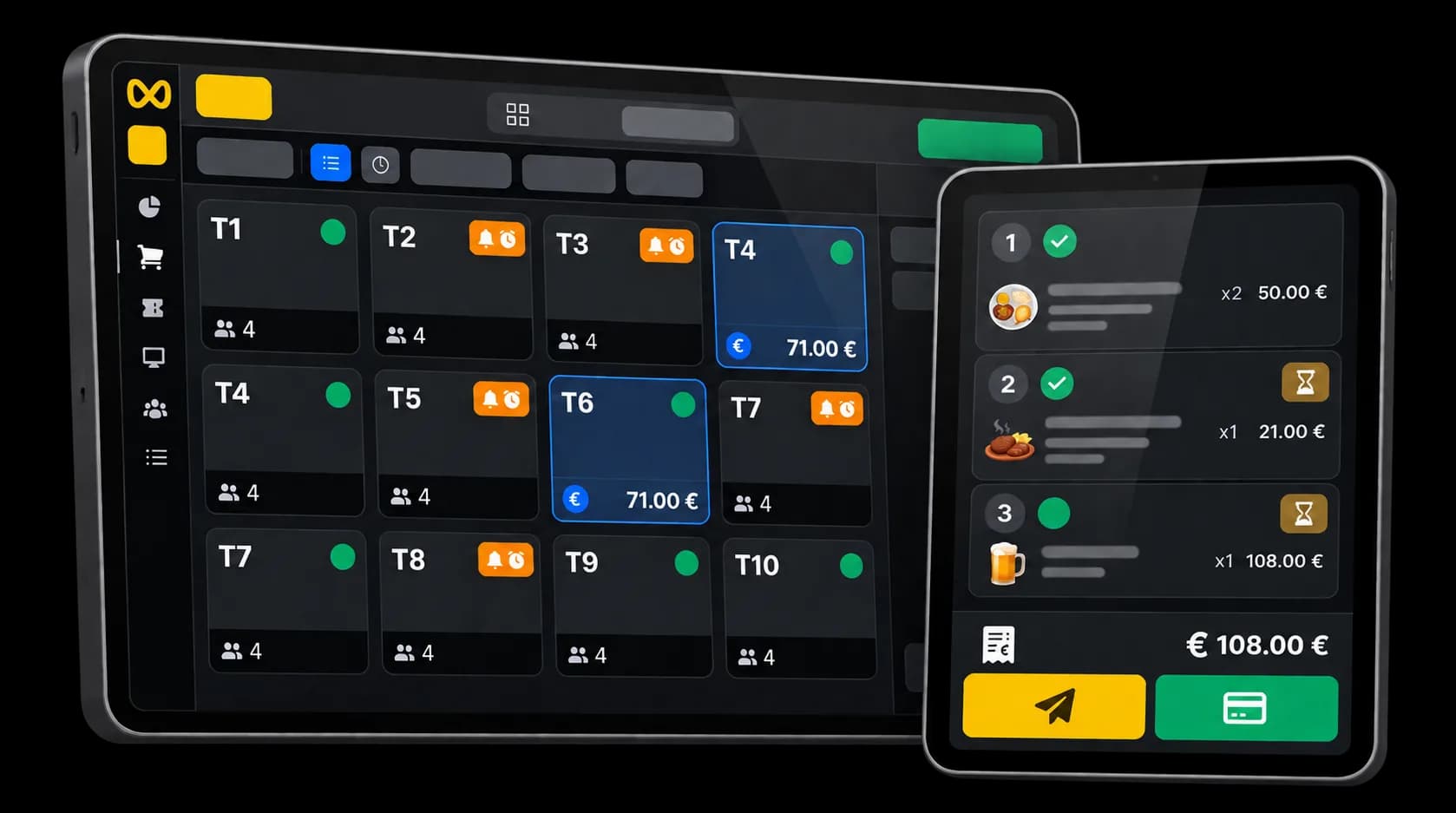
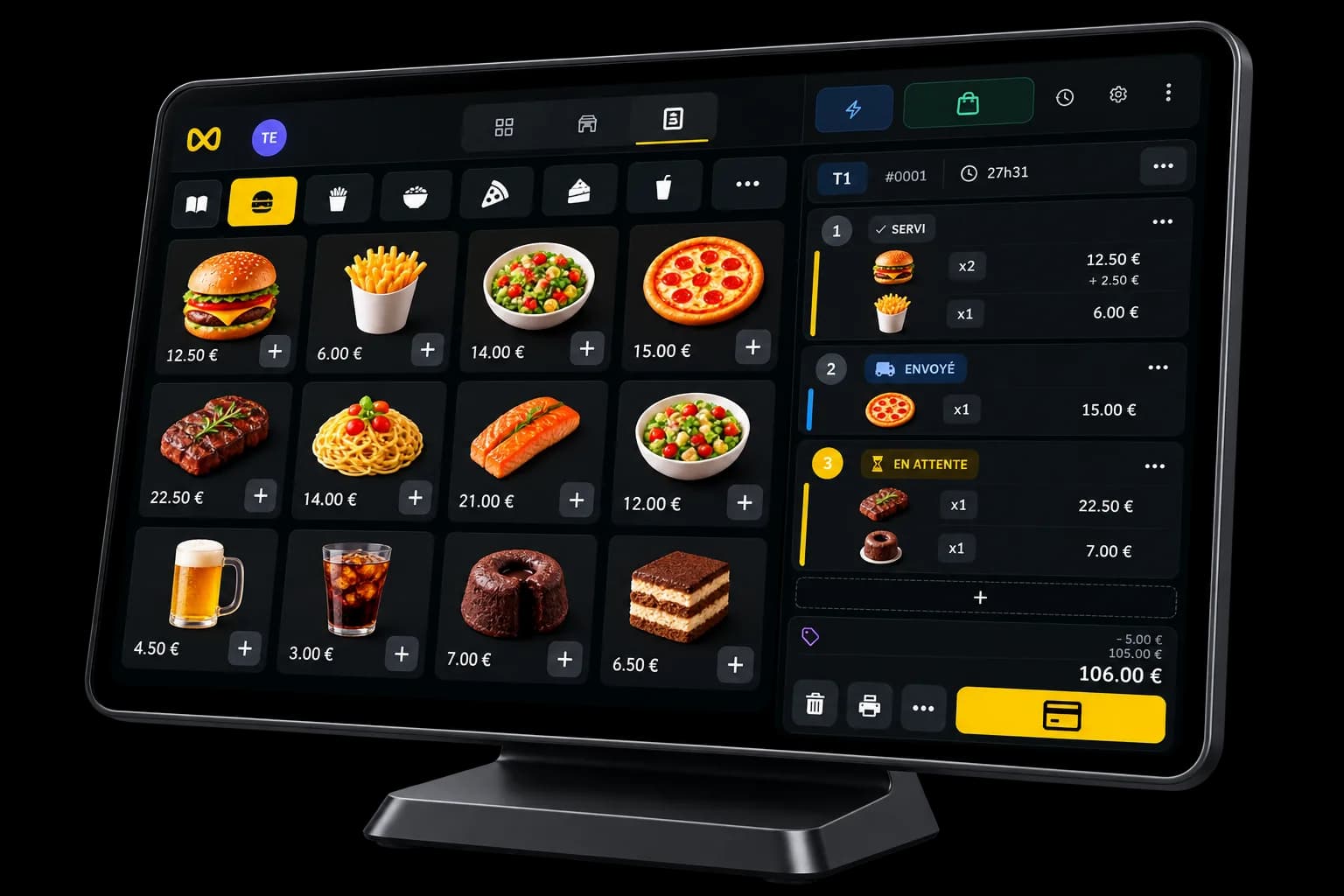
Prise de commande
Prenez les commandes simplement et rapidement.
Catégories, produits, formules et options restent accessibles depuis la commande en cours, sans multiplier les écrans.
Catégories
Organisez les produits par catégories pour les retrouver rapidement.Formules
Composez les formules directement pendant la prise de commande.Options et suppléments
Les choix du produit s’ouvrent au moment où on l’ajoute.Affichage des produits
Choisissez les informations utiles à afficher sur chaque produit.
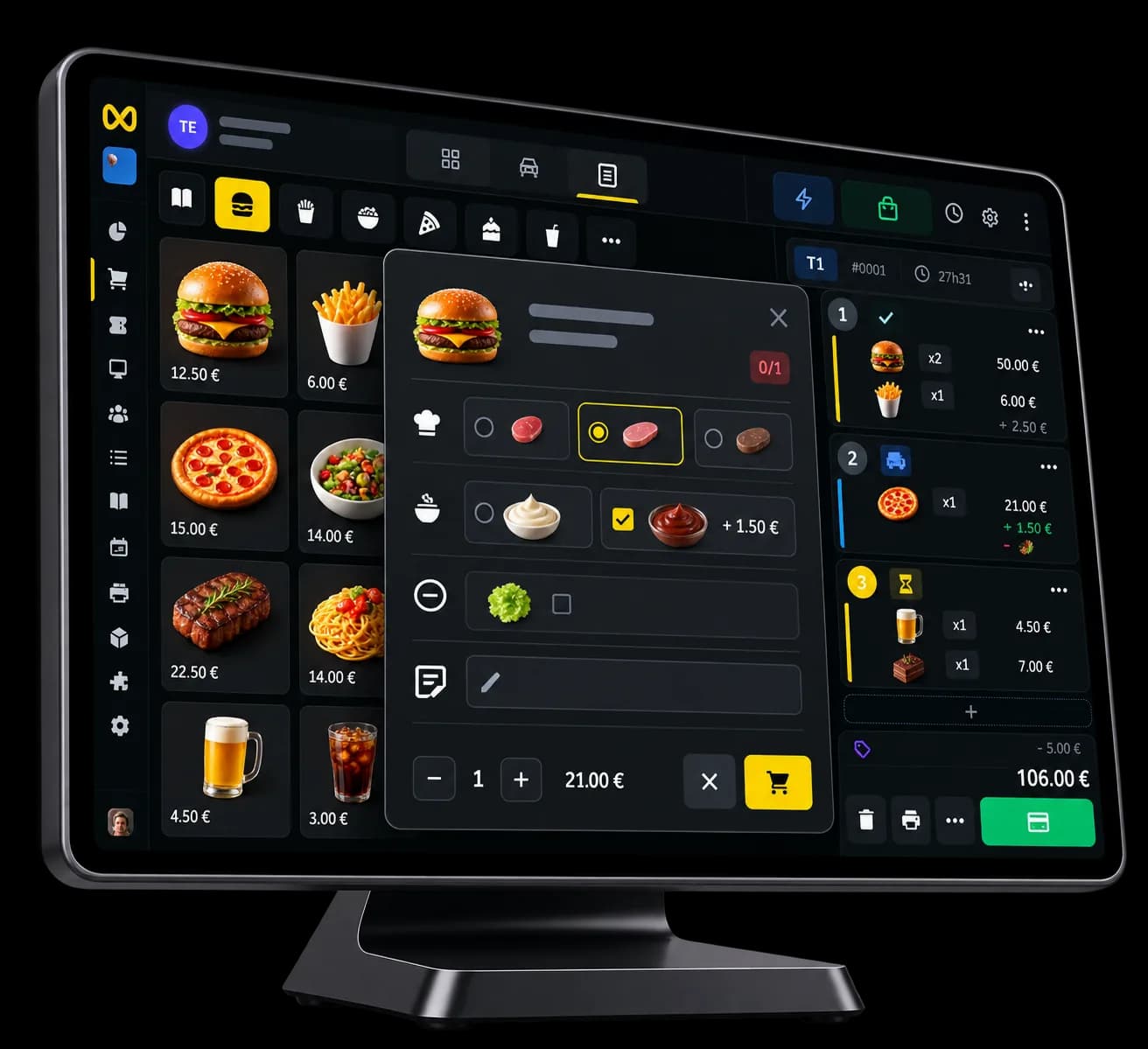
Options
Gérez facilement les options et les suppléments.
Choisissez les options, ajoutez un supplément, retirez un ingrédient ou ajoutez une consigne directement au moment de la commande.
Options obligatoires
Une option obligatoire se choisit avant d’ajouter le produit.Suppléments et retraits
Ajoutez un supplément ou retirez un ingrédient en un geste.Consigne
Ajoutez une consigne directement au produit.Quantité
Ajustez la quantité sans ajouter plusieurs fois le même produit.
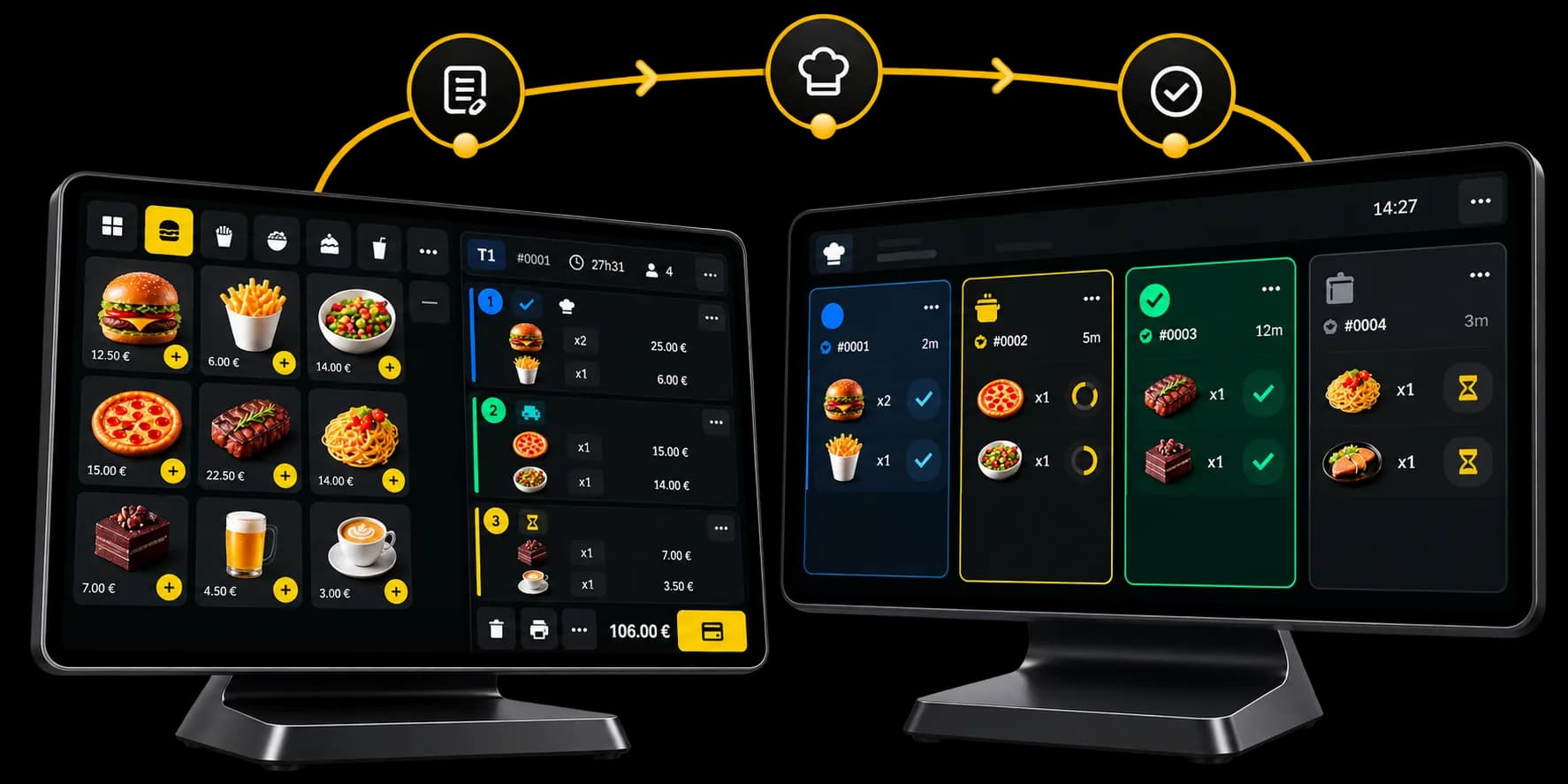
Cuisine
Envoyez les commandes en cuisine et suivez leur préparation.
Depuis une table, vous envoyez un service quand il doit partir. Son avancement reste visible sur la même commande.
Envoi par service
Vous décidez quel service part, et quand.État de préparation
Envoyé, en cours, prêt : l’état reste sur la même commande.Prêt à servir
L’équipe voit immédiatement ce qui est prêt à servir.La même commande
Commande, préparation et encaissement restent sur la même interface.
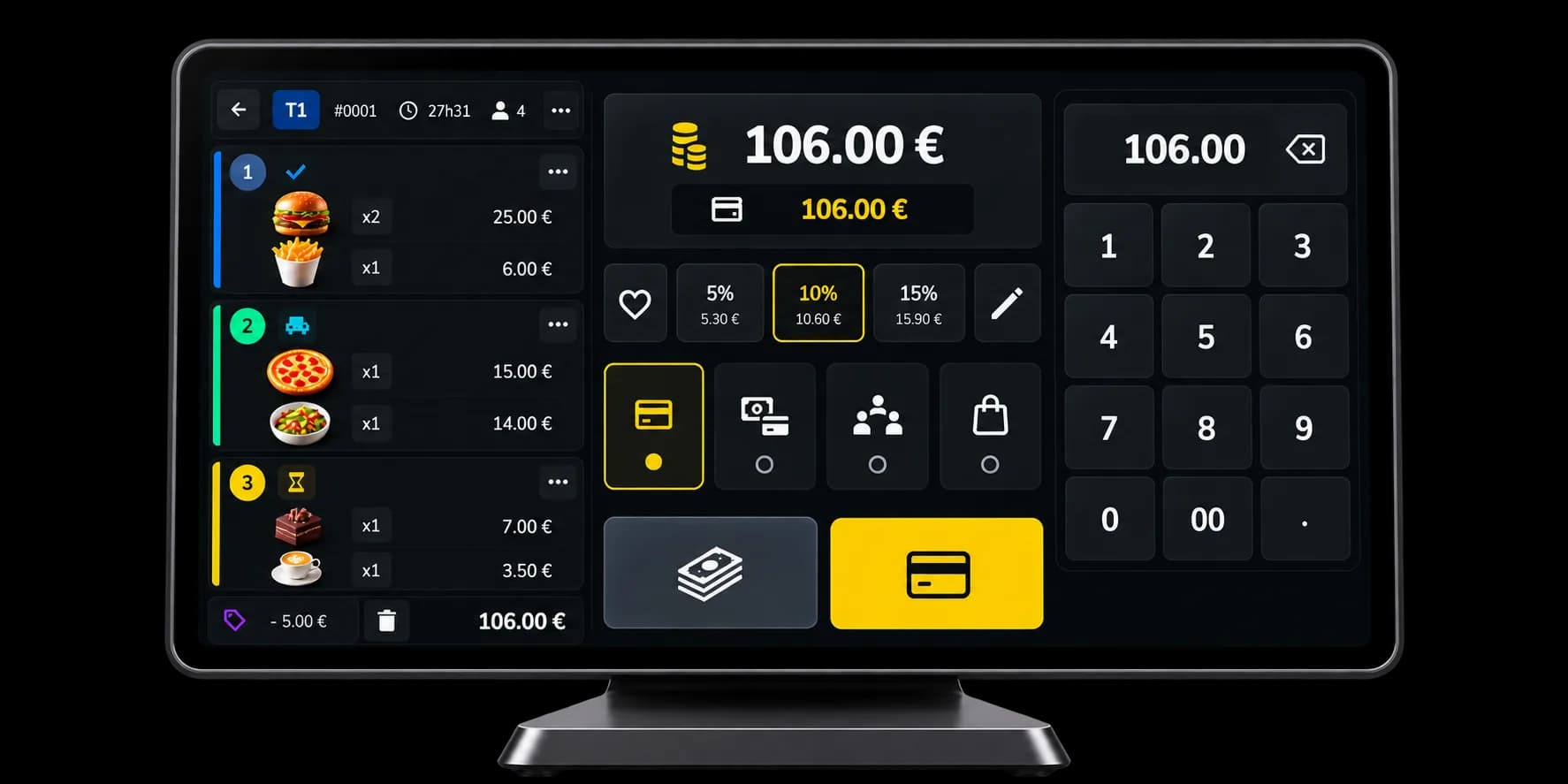
Encaissement
Encaissez une addition de plusieurs façons.
L’encaissement est sur le même écran que la commande : le solde restant, un partage, ou seulement certains articles.
Solde restant
Ce qui est déjà réglé, et ce qu’il reste.Espèces et carte
Une partie en espèces, le reste en carte, sur la même addition.Entre plusieurs personnes
L’addition se répartit entre ceux qui doivent encore payer.Articles choisis
Chacun règle les lignes qui le concernent.
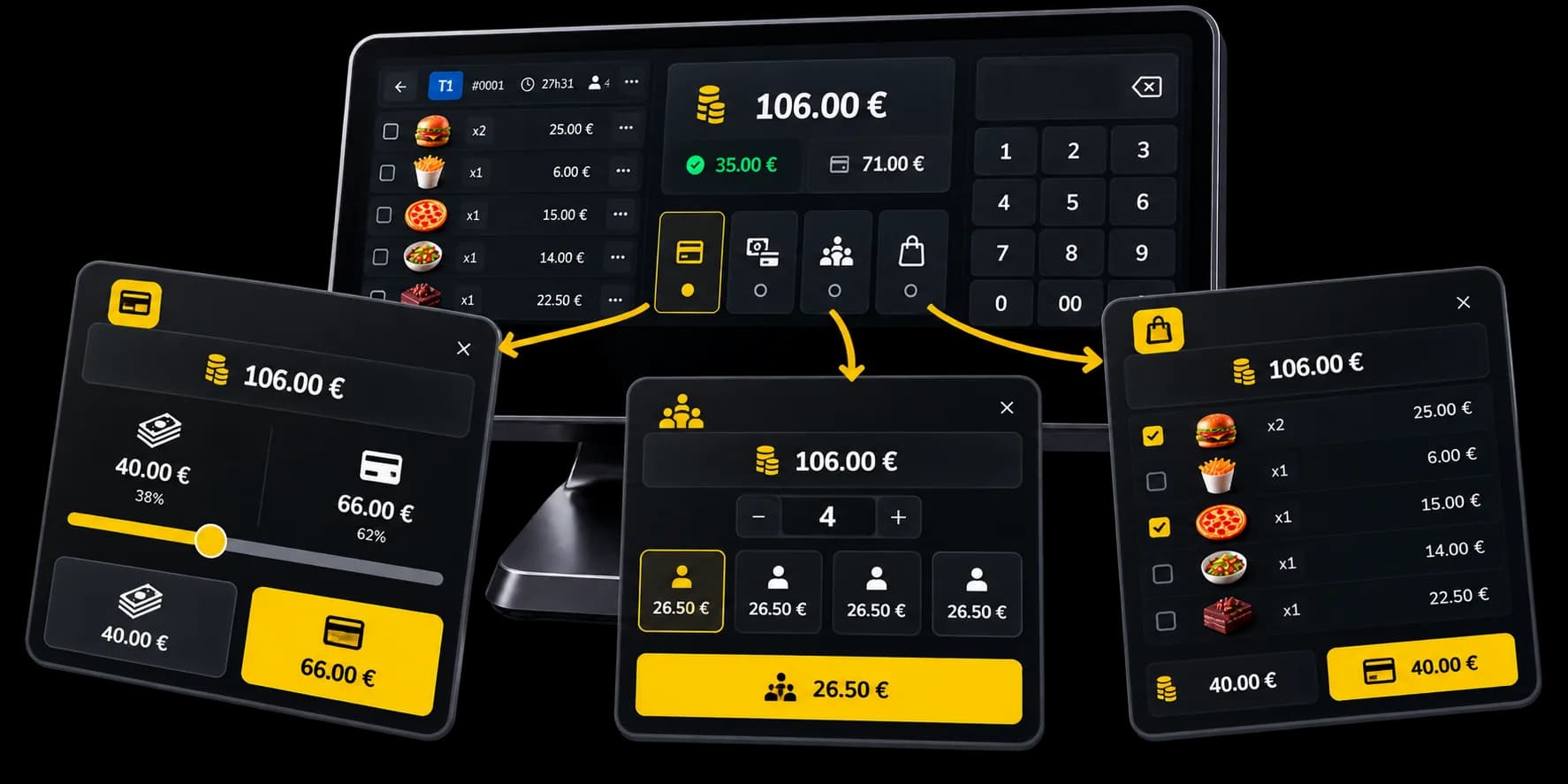
Paiements partagés
Partagez une addition sans calculs manuels.
Le partage se fait dans la caisse, sans calcul à refaire à côté. Une part en espèces et le reste en carte, plusieurs personnes, ou seulement les articles choisis.
Espèces et carte
Deux moyens, un seul reste à payer.Plusieurs personnes
Répartissez le montant restant entre plusieurs personnes.Articles sélectionnés
Les articles choisis, sans refaire une addition à côté.
Vente rapide
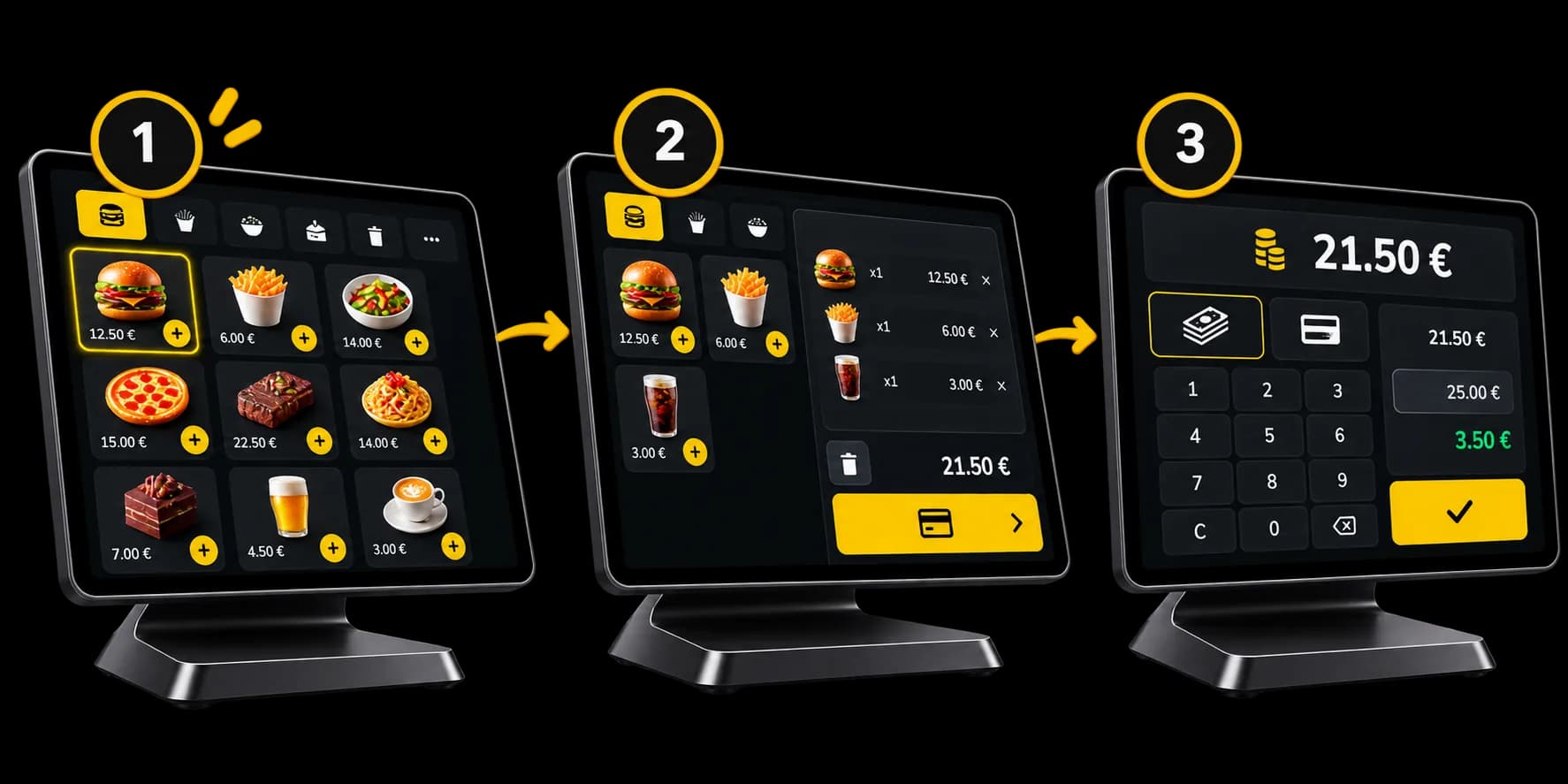
Une caisse simplifiée pour la vente au comptoir.
Les étapes liées aux tables et aux services disparaissent. Il reste le parcours utile au comptoir : produit, panier, paiement, commande suivante.
Interface simplifiée
Moins d’étapes entre le produit et le paiement.Encaissement immédiat
La commande se règle avant la suivante.Comptoir et débit
Adapté au comptoir, au bar et aux services où l’on enchaîne.La même carte
Produits, options et moyens de paiement restent ceux de l’établissement.
Personnalisation
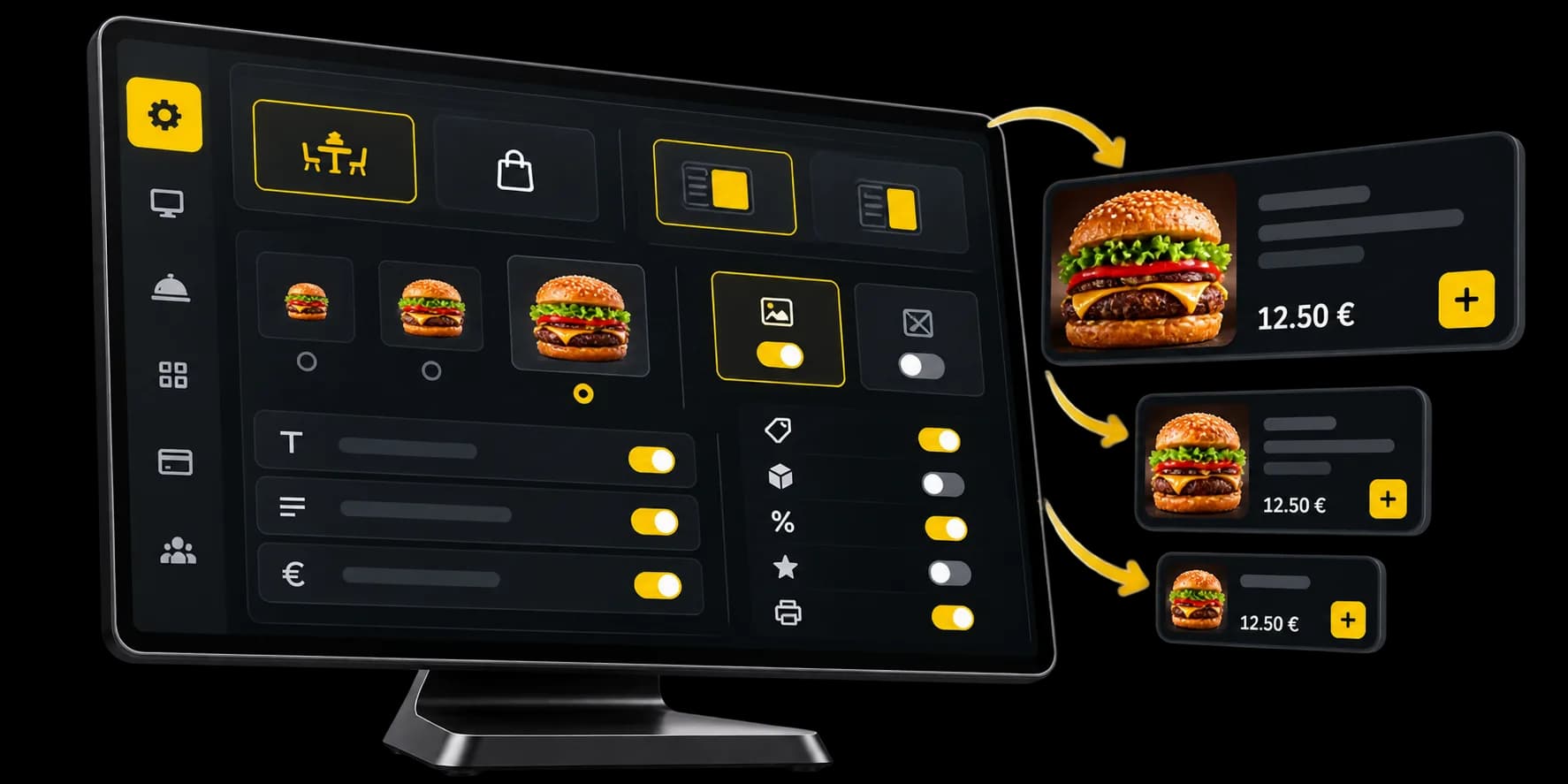
Une interface qui s’adapte à votre équipe.
Le mode de travail et l’affichage peuvent être adaptés à l’organisation de l’établissement : place du panier, photo, nom, prix.
Mode de travail
Service à table ou vente rapide, selon le service du moment.Position du panier
Le panier se place à gauche ou à droite de l’écran.Affichage des produits
Choisissez les informations affichées sur chaque produit : photo, nom, description et prix.Réglages d’affichage
Ajustez les autres éléments de l’interface selon les besoins de l’équipe.
Continuité
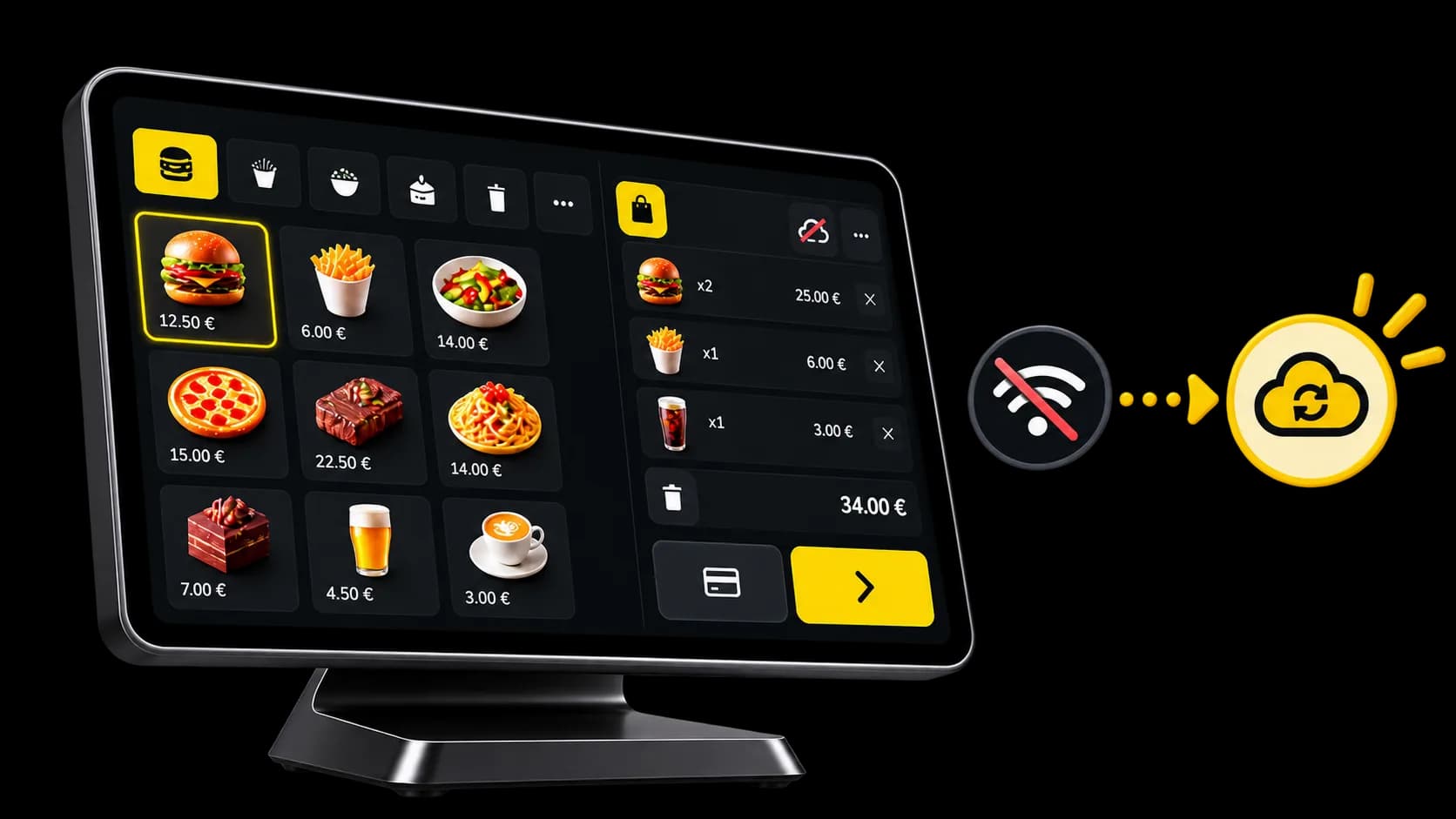
Continuez à prendre des commandes même si la connexion devient instable.
La prise de commande continue sur l’appareil. Les commandes déjà saisies se synchronisent quand la connexion revient.
Les commandes restent sur l’appareil
L’équipe continue de prendre des commandes.Synchronisation au retour
Ce qui a été saisi part vers Waiterr dès que la connexion revient.L’état est visible
On voit si la caisse est en ligne, sans deviner.
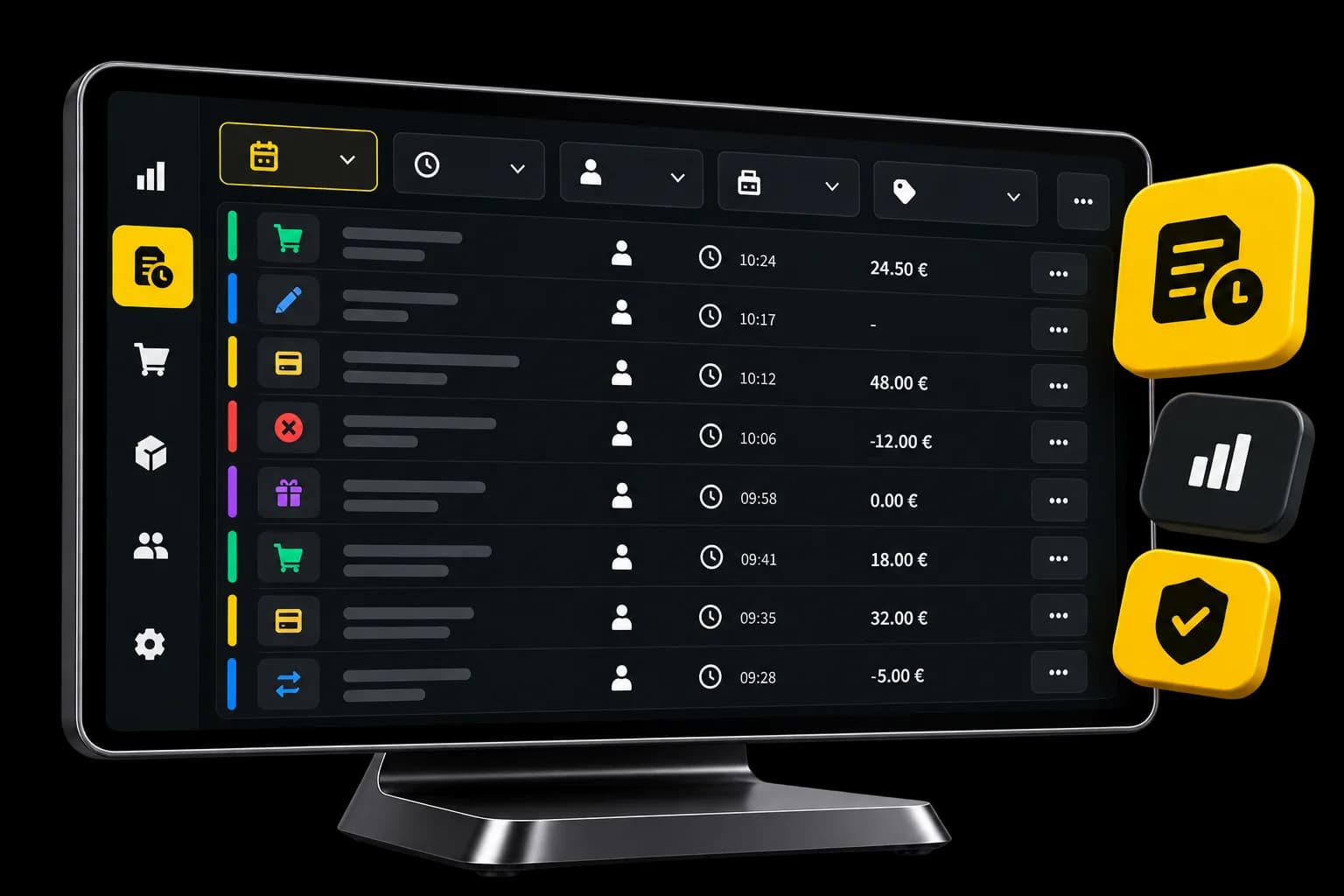
Audit et historique
Gardez un historique clair des actions en caisse.
Les actions importantes sont enregistrées. L’établissement peut revoir ce qui a été fait pendant le service : commandes, modifications, paiements, et par qui.
Commandes et modifications
Ce qui a été ajouté, envoyé ou changé.Paiements
Retrouvez les paiements associés à chaque commande.Qui a fait l’action
Le nom et le rôle, avec l’heure.Historique
Une liste des actions, pas un graphique de ventes.
Écosystème
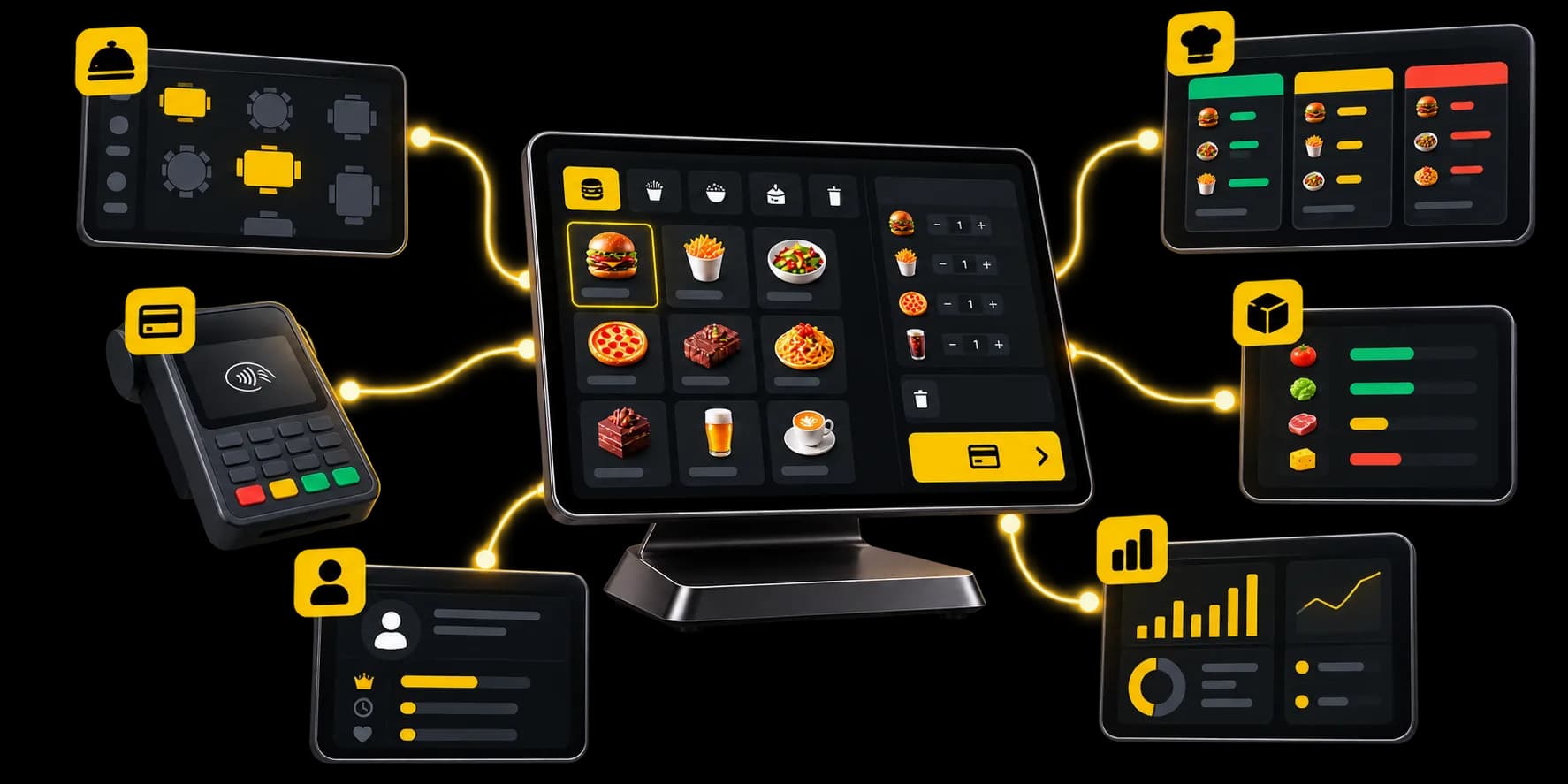
Votre caisse connectée au reste de Waiterr.
Commandes, préparation, paiements, clients, stock et suivi de l’activité sont réunis dans le même environnement.
- CommandesSalle, comptoir et commandes en ligne, sur le même compte.
- PréparationCe qui est envoyé depuis la caisse arrive en cuisine.
- PaiementsL’encaissement du service, et les paiements en ligne activés.
- ClientsUne commande peut être rattachée à un client.
- StockLe suivi des stocks est dans le même compte.
- ChiffresLe service du jour se retrouve dans le tableau de bord.
Pour qui
Pensé pour différents types d’établissements.
Restaurant, café, bar ou food truck : utilisez le mode et les fonctionnalités adaptés à votre organisation.

Questions sur la caisse
Ce que les établissements demandent avant de passer leur service sur Waiterr.
Peut-on utiliser Waiterr sans plan de salle ?
Oui. En vente rapide, la caisse n’affiche pas de plan de salle : chaque commande est une vente au comptoir.
Puis-je passer de la vente rapide au service à table ?
Oui. Le mode se règle dans la caisse. Le passage de l’un à l’autre recharge l’écran, il ne se fait pas au milieu d’une addition déjà ouverte.
Quels moyens de paiement sont disponibles ?
Ceux que vous activez pour ce type de commande, notamment les espèces et la carte. L’encaissement en ligne (carte, Bancontact et les autres moyens activés sur votre compte) concerne les commandes passées depuis votre page.
Peut-on encaisser une partie de l’addition ?
Oui. Le solde restant, une part en espèces et le reste en carte, un partage entre plusieurs personnes, ou seulement les articles sélectionnés. L’équipe n’a pas à recalculer une deuxième addition à la main.
Les actions en caisse sont-elles enregistrées ?
Les actions importantes le sont : commandes, modifications, paiements, avec la personne et l’heure. Un responsable peut consulter cet historique. Ce n’est pas un tableau de chiffres de vente.
Que se passe-t-il si la connexion devient instable ?
La prise de commande continue sur l’appareil. Les commandes saisies se synchronisent quand la connexion revient. Cela ne garantit ni un paiement par carte ni une impression si le terminal ou l’imprimante ne sont plus joignables.
Peut-on personnaliser l’affichage de la caisse ?
Oui. Le mode de travail, la place du panier, et ce que montrent les produits : photo, nom, description, prix. La carte elle-même se gère à part, dans la carte de l’établissement.
Comment la caisse communique-t-elle avec la cuisine ?
Depuis une table, vous envoyez un service en préparation quand vous le décidez. L’avancement reste visible sur la même commande. Un écran de production affiche ces envois quand l’établissement en utilise un. En vente rapide, il n’y a pas d’envoi par service : la commande suit le réglage de confirmation de l’établissement.
Prêt à passer à une caisse qui s’adapte à votre établissement ?
Service à table ou vente rapide, dans la même interface.
- Plan gratuit disponible
- Sans engagement
- Prêt en quelques minutes