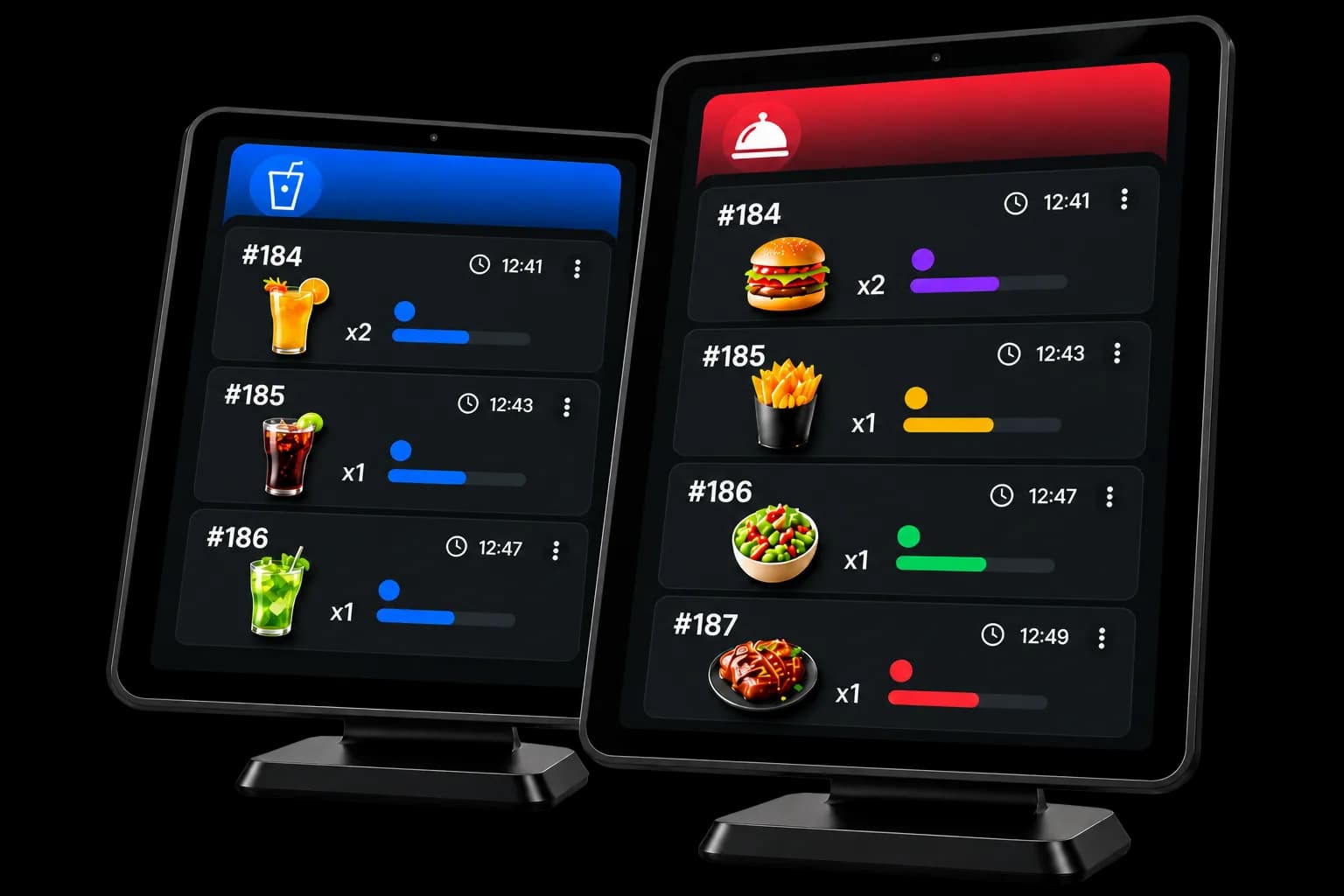
Schermi di produzione · KDS
Ogni ordine arriva alla postazione giusta.
Cucina, bar o un’altra postazione di preparazione.
Ogni schermo riceve i prodotti che gli sono assegnati, e il team segue la preparazione fino al servizio.
- 1 schermo incluso con Free
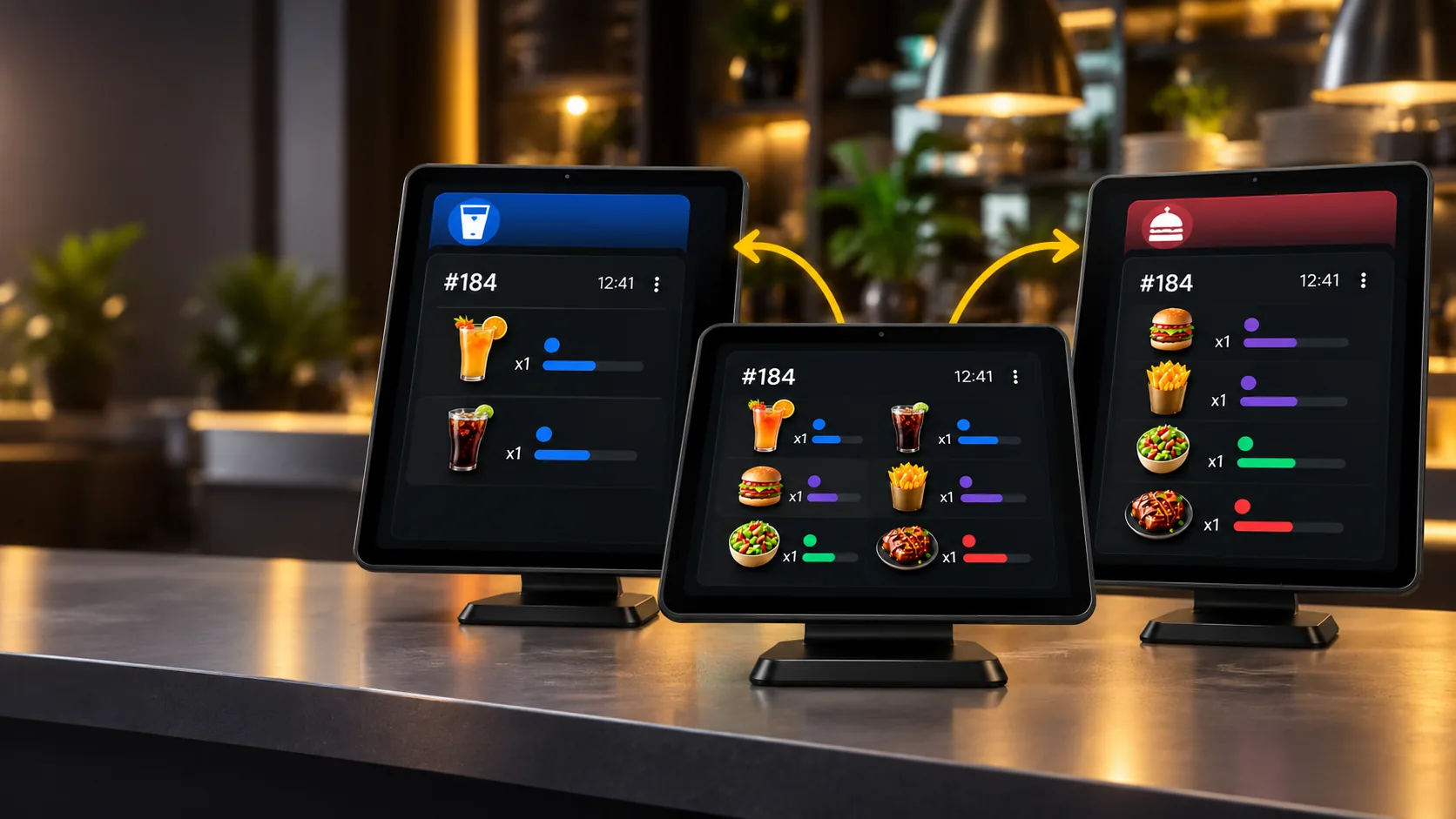
Più postazioni
Organizzate la preparazione con più schermi.
Assegnazione per prodotto
Ogni prodotto va alla postazione a cui è destinato.
Preparazione seguita
Fate avanzare ogni preparazione fino al servizio.
Collegato alla cassa
Lo stato di preparazione resta sull’ordine di partenza.
Ripartizione degli ordini
Un ordine resta uno, anche quando lo preparano più postazioni.
Le bevande possono andare al bar mentre i piatti arrivano in cucina. Ogni team vede solo i prodotti che gli sono assegnati, senza dividere il conto in più ordini.
Un solo ordine
Il numero d’ordine resta lo stesso su ogni postazione.Ogni postazione vede la sua parte
Lo schermo riceve solo i prodotti che gli sono assegnati.Avanzamento separato
I prodotti di uno stesso ordine possono avanzare separatamente.
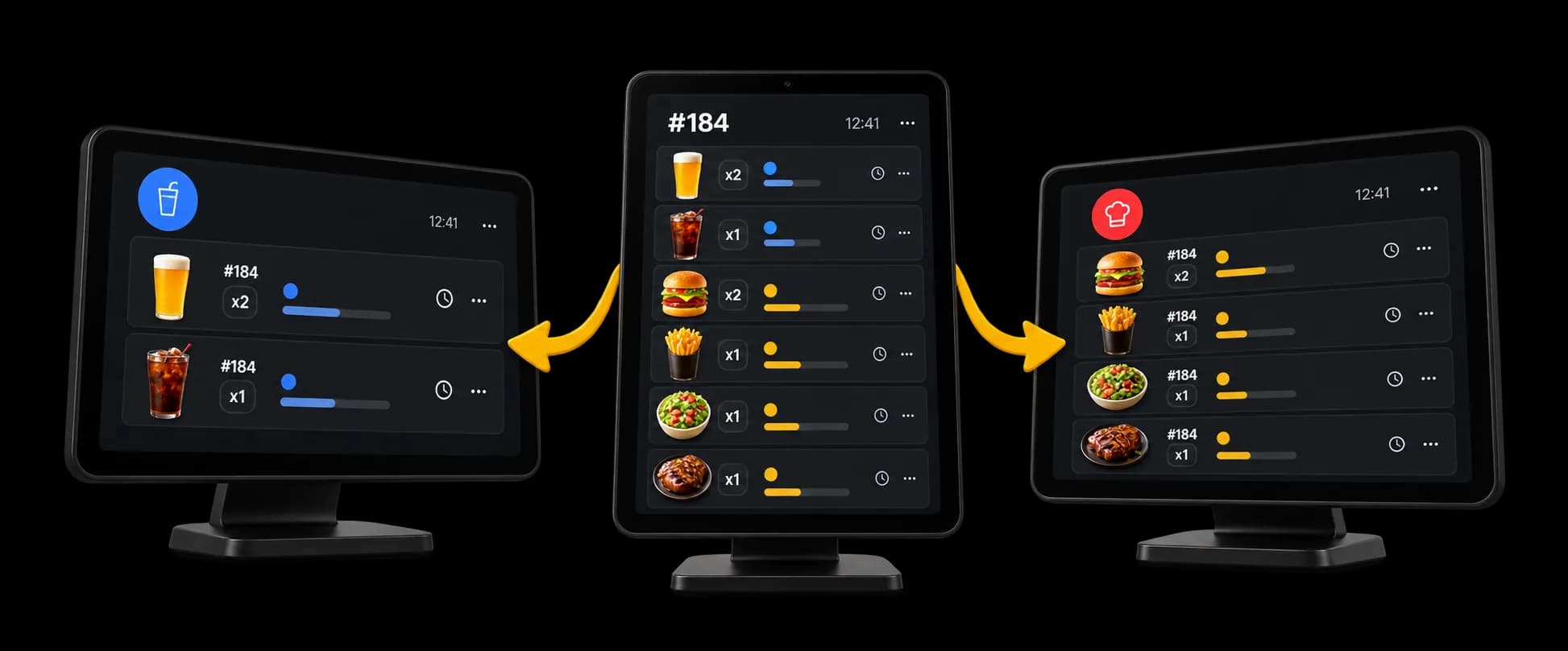
Organizzazione
Create gli schermi di cui ha bisogno il team.
Uno stesso punto vendita può usare più schermi di produzione. Uno schermo può essere il bar, un altro la cucina.
Più postazioni
1 schermo incluso con Free. Più schermi nei piani a pagamento.Date un nome a ogni postazione
Usate un nome, una descrizione e un colore per riconoscerla subito.Prodotti assegnati
Ogni schermo riceve i prodotti che gli sono assegnati.Impostazione indipendente
Ogni schermo ha le sue impostazioni e può essere attivato o disattivato.
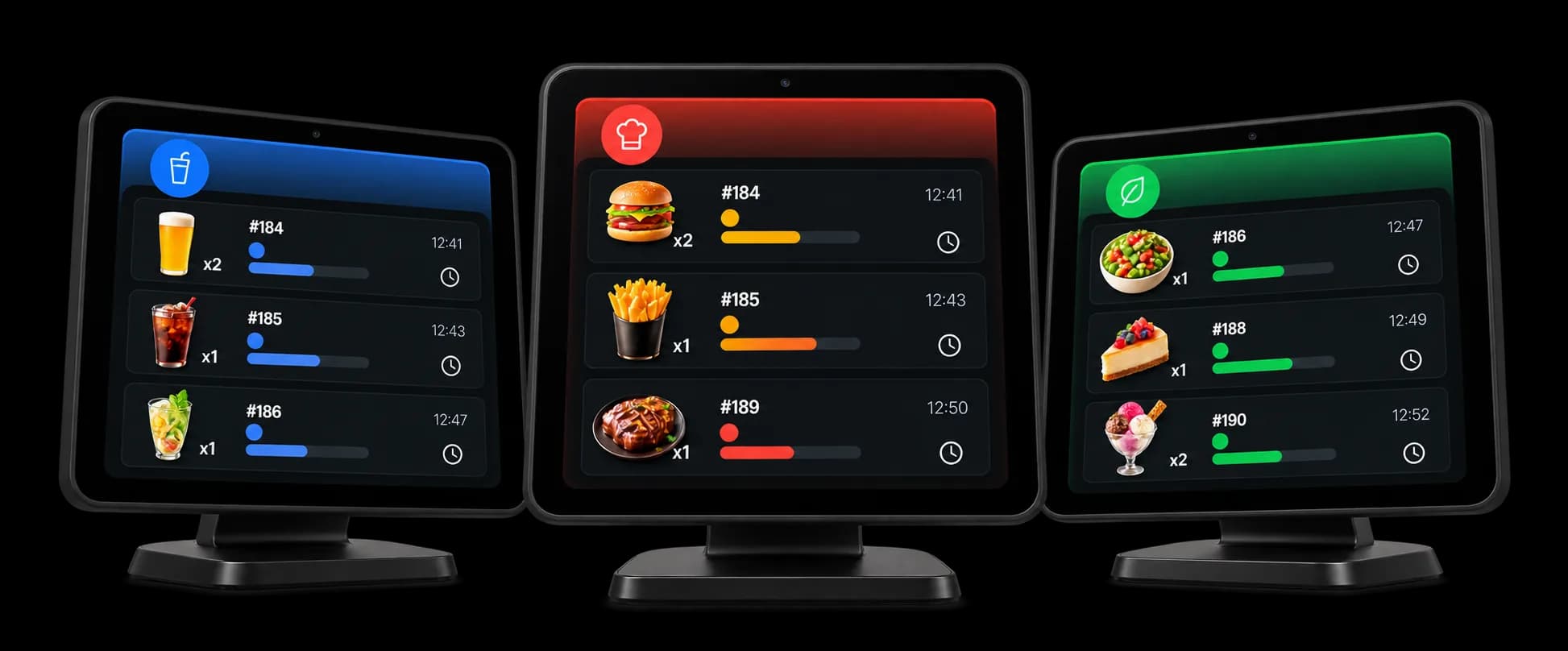
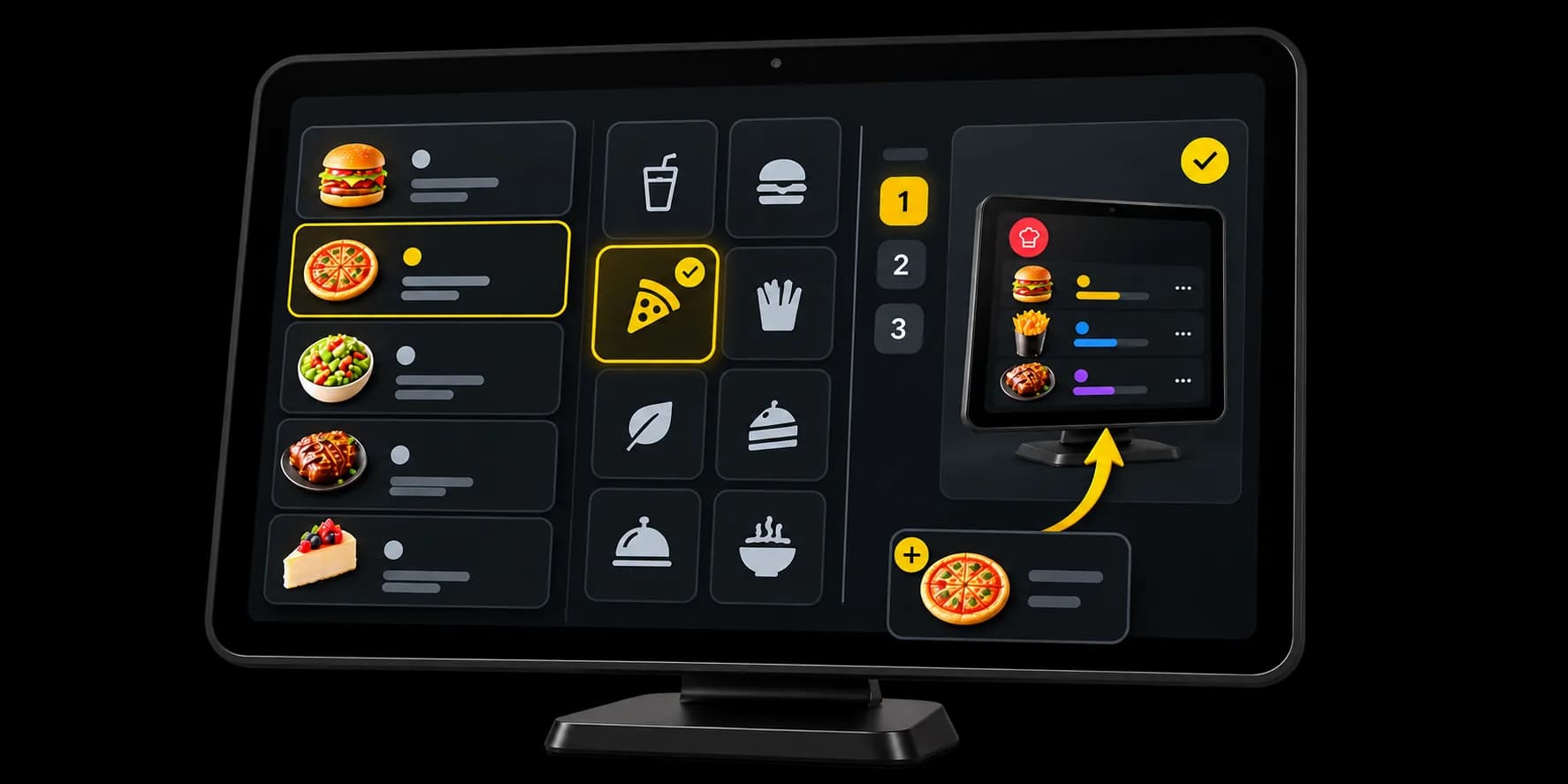
Assegnazione dei prodotti
Assegnate i prodotti nuovi alla postazione giusta.
Associate uno schermo a certe carte o categorie. Un prodotto aggiunto dopo può essere assegnato alla postazione corrispondente. Cambiare la regola non riassegna i prodotti già presenti.
Per carta
I prodotti nuovi di una carta selezionata possono andare alla postazione.Per categoria
Una categoria può essere la regola per i prodotti aggiunti dopo.Assegnazione diretta
Un prodotto può anche essere assegnato direttamente a uno schermo.Priorità
Se corrispondono più schermi, la priorità decide quale riceve il prodotto.
Filtri
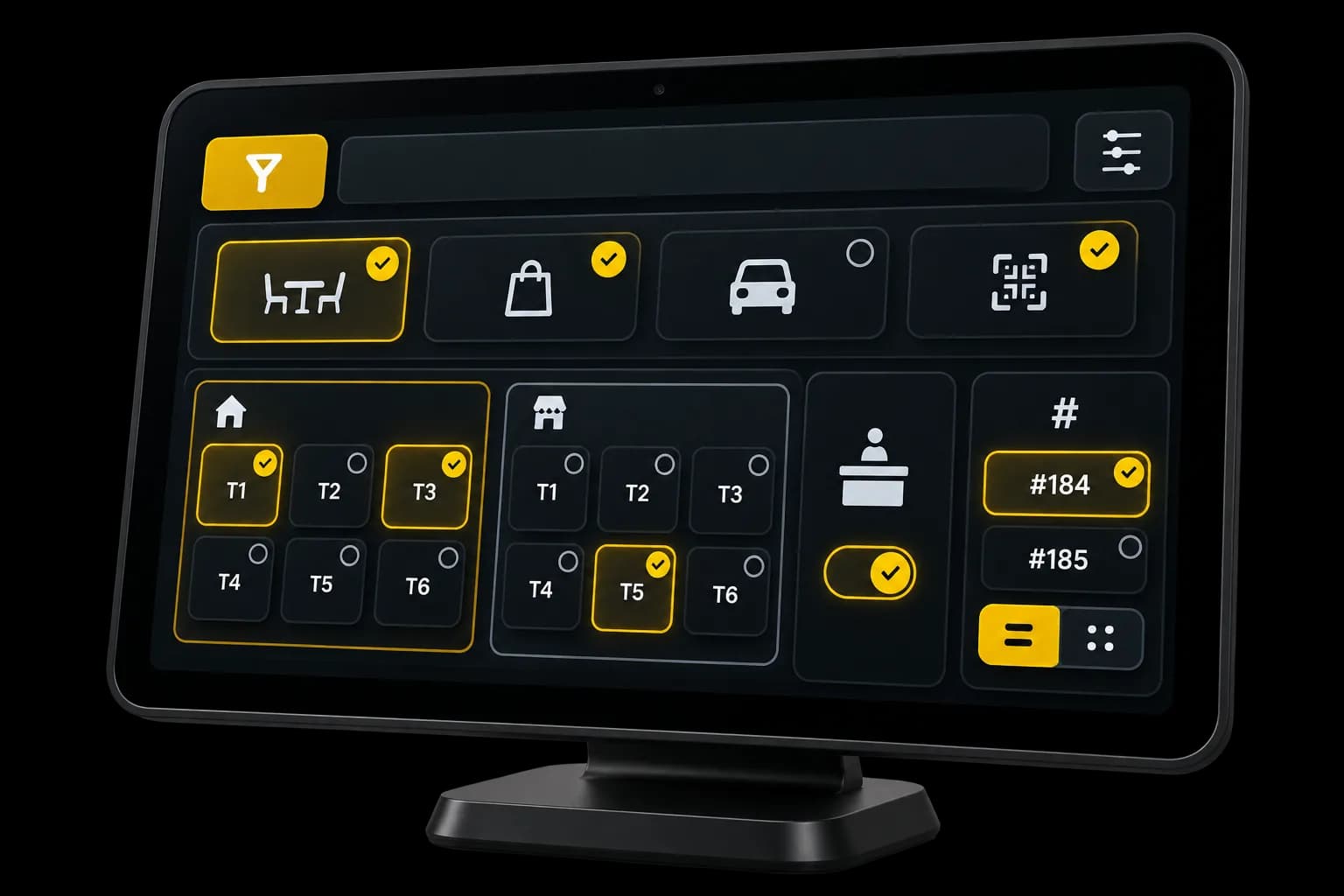
Ogni schermo riceve gli ordini che lo riguardano.
Il prodotto arriva sullo schermo a cui è assegnato. I filtri limitano poi ciò che quella postazione mostra.
Tipi di ordine
In sala, asporto, consegna o ordine QR.Tavoli e zone
Tutti i tavoli, una selezione, o alcuni tavoli esclusi.Banco
Gli ordini senza tavolo possono essere mostrati a parte.Numeri d’ordine
Due schermi possono dividersi i numeri pari e quelli dispari.
Preparazione
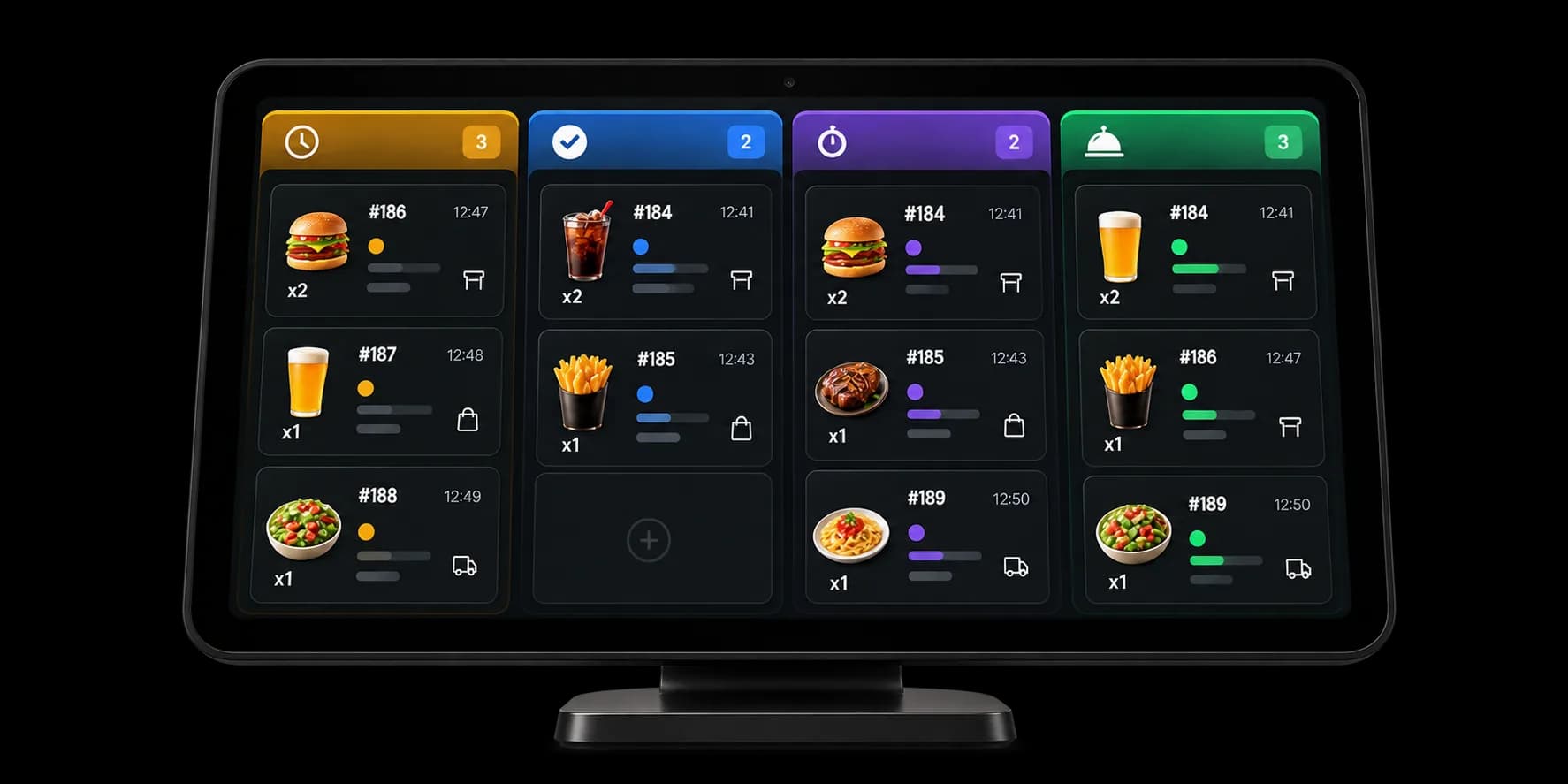
Seguite l’avanzamento di ogni preparazione.
Il team fa avanzare ogni invio a mano: in attesa, accettato, in preparazione, pronto, poi servito. I prodotti di uno stesso ordine possono avanzare separatamente. Una bevanda può essere già pronta mentre un piatto è ancora in preparazione.
In attesa
I nuovi invii compaiono sulla postazione.Accettato
Il team indica che li prende in carico.In preparazione
I prodotti in corso restano identificati.Pronto
Il servizio vede cosa può uscire.
Cassa e preparazione
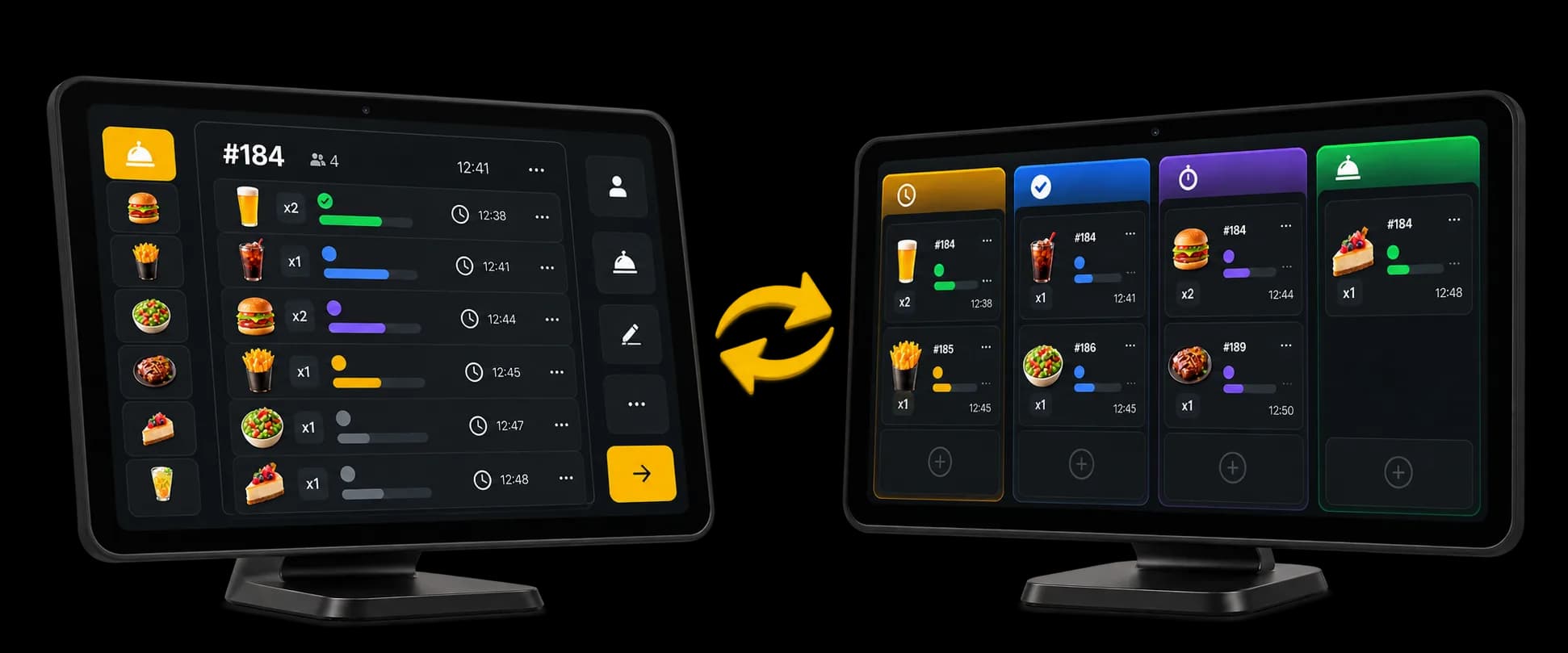
La preparazione resta collegata all’ordine in cassa.
Quando una postazione fa avanzare una preparazione, quello stato torna sull’ordine. Il servizio vede cosa è ancora in corso e cosa è pronto.
Lo stesso ordine
L’ordine resta lo stesso dalla cassa alla postazione di preparazione.Stato per prodotto
Gli elementi di uno stesso ordine possono avanzare separatamente.Senza ricaricare
Quando gli schermi sono connessi, i nuovi invii e i cambi di stato compaiono senza ricaricare la pagina.
Impostazioni
Configurate ogni postazione secondo la vostra organizzazione.
L’accettazione automatica si imposta schermo per schermo. L’invio passa ad accettato. La preparazione inizia quando la avvia il team.
Accettazione automatica
Un invio può essere accettato appena arriva sulla postazione.Servizio al tavolo
La preparazione aspetta che il servizio venga inviato dalla cassa.Per postazione
Ogni schermo ha la sua impostazione, e si può disattivare.
Stampa
Schermi e stampanti possono funzionare insieme.
Una stampante può essere collegata a uno schermo, o a tutti gli schermi. La postazione può anche chiedere una stampa a mano.
Collegata a una postazione
La stampante segue gli schermi che le indicate.Stampa su richiesta
Il team può avviare a mano la stampa di un ordine dallo schermo.Tutti e due
Schermo e stampante possono essere usati insieme.
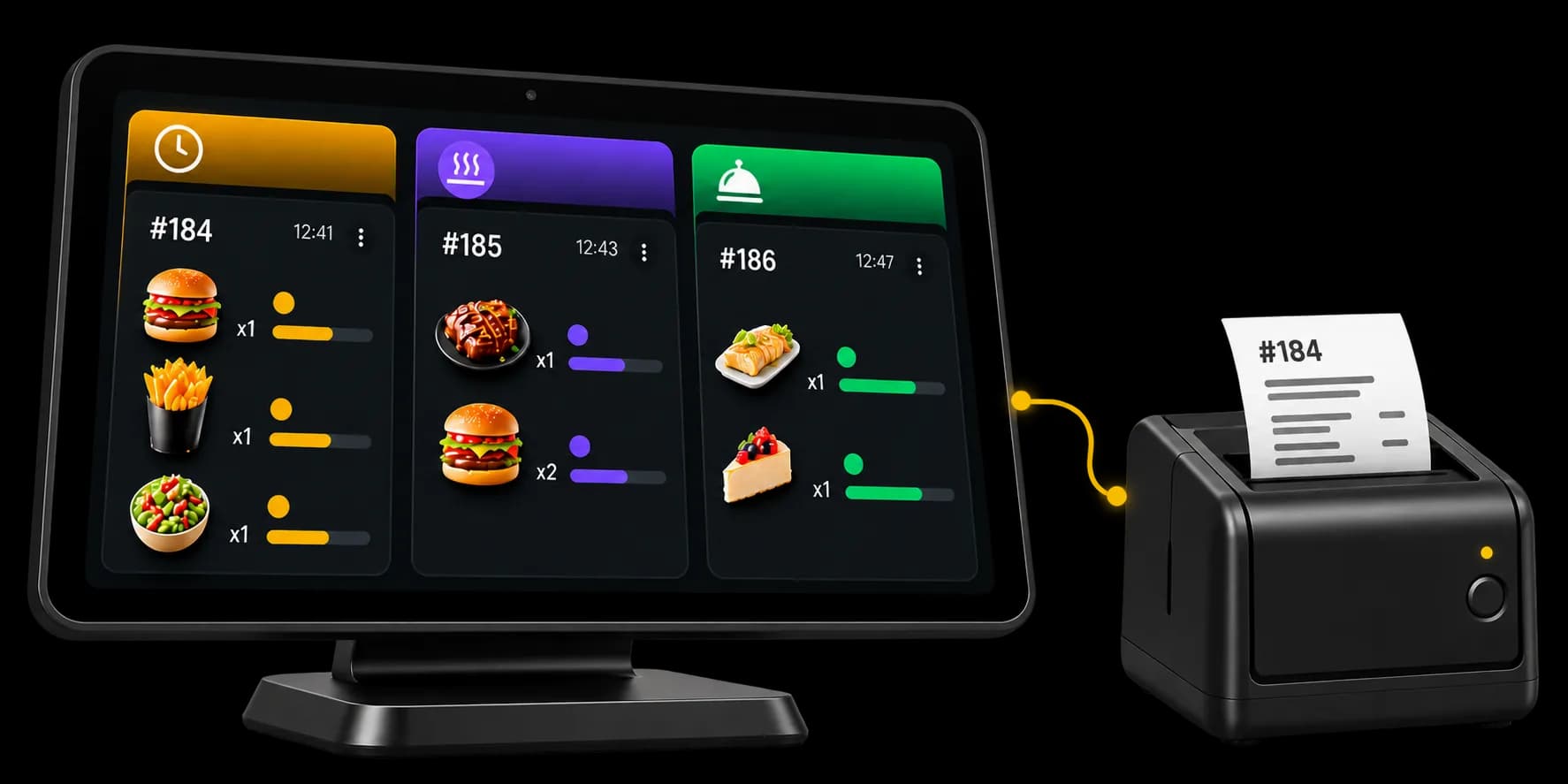
Flusso collegato
Dall’ordine alla preparazione, tutto resta collegato.
La cassa invia i prodotti alle postazioni che devono prepararli. Ogni team fa avanzare la sua preparazione, e lo stato torna sull’ordine di partenza.
- OrdineResta l’ordine già aperto.
- PostazioneOgni prodotto arriva sullo schermo a cui è assegnato.
- PreparazioneIl team fa avanzare ciò che lo riguarda.
- ProntoLa postazione indica cosa può uscire.
- ServizioLo stato è visibile sull’ordine di partenza.
Locali
Organizzate le postazioni secondo il vostro locale.
Uno schermo solo, o più postazioni. L’ordine resta uno in entrambi i casi.

Domande sugli schermi di produzione
Quello che i team chiedono prima di mettere la preparazione su uno schermo.
Cosa serve per uno schermo di produzione?
Uno schermo (televisore, monitor o tablet) e una connessione. Finché lo schermo è aperto e connesso, i nuovi invii e i cambi di stato compaiono senza ricaricare la pagina. Free include 1 schermo. Più schermi nei piani a pagamento.
Un ordine può andare su più schermi?
Sì. L’ordine resta uno. Ogni prodotto va allo schermo a cui è assegnato: le bevande al bar, i piatti in cucina, per esempio. Ogni schermo mostra solo i prodotti che gli sono assegnati.
Come si assegna un prodotto a uno schermo?
Direttamente, prodotto per prodotto. Potete anche associare uno schermo a carte o categorie: un prodotto aggiunto dopo a quella carta o categoria può essere assegnato alla postazione. Salvare una regola nuova non riassegna i prodotti già presenti.
Cosa succede se corrispondono più schermi?
Decide la priorità. Il prodotto va allo schermo con la priorità più alta.
Chi fa avanzare la preparazione?
Il team, a mano: in attesa, accettato, in preparazione, pronto, servito. I prodotti di uno stesso ordine possono essere in stati diversi. Se attivate l’accettazione automatica, l’invio viene accettato appena arriva. Su un conto al tavolo, aspetta che lanciate il servizio dalla cassa. La preparazione inizia quando la avvia il team.
La cassa vede questo avanzamento?
Sì. Lo stato viene scritto sull’ordine di partenza. Il servizio vede cosa è ancora in corso e cosa è pronto.
Cosa può filtrare uno schermo?
Oltre all’assegnazione dei prodotti: il tipo di ordine (in sala, asporto, consegna, ordine QR), i tavoli (tutti, una selezione o alcuni esclusi, anche per zona), gli ordini senza tavolo, e i numeri pari o dispari.
Lo schermo sostituisce la stampante?
No. I due possono funzionare insieme. Una stampante può essere collegata a uno schermo, o a tutti. Il team può anche stampare un ordine dalla postazione.
Pronti a organizzare le postazioni di preparazione?
Un ordine resta uno, anche quando lo preparano più team.
- Piano gratuito disponibile
- Nessun impegno
- Pronto in pochi minuti