Pantallas de producción · KDS
Cada pedido llega al puesto correcto.
Cocina, barra u otro puesto de preparación.
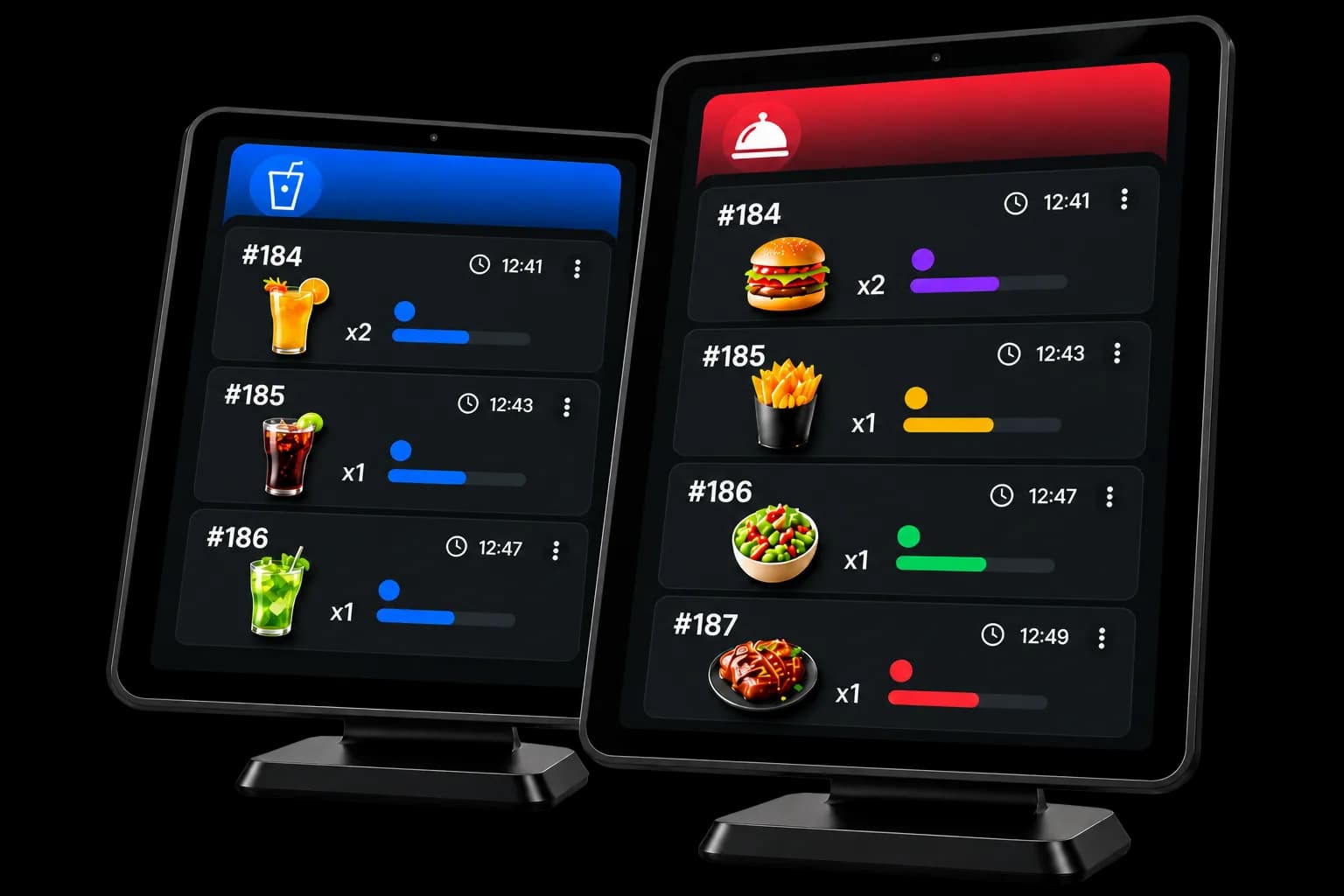
Cada pantalla recibe los productos que tiene asignados, y el equipo sigue la preparación hasta el servicio.
- 1 pantalla incluida con Free
Varios puestos
Organizad la preparación con varias pantallas.
Asignación por producto
Cada producto va al puesto que le corresponde.
Seguimiento
Haced avanzar cada preparación hasta el servicio.
Unido a la caja
El estado de preparación sigue en el pedido de origen.
Reparto de pedidos
Un pedido sigue siendo uno, aunque lo preparen varios puestos.
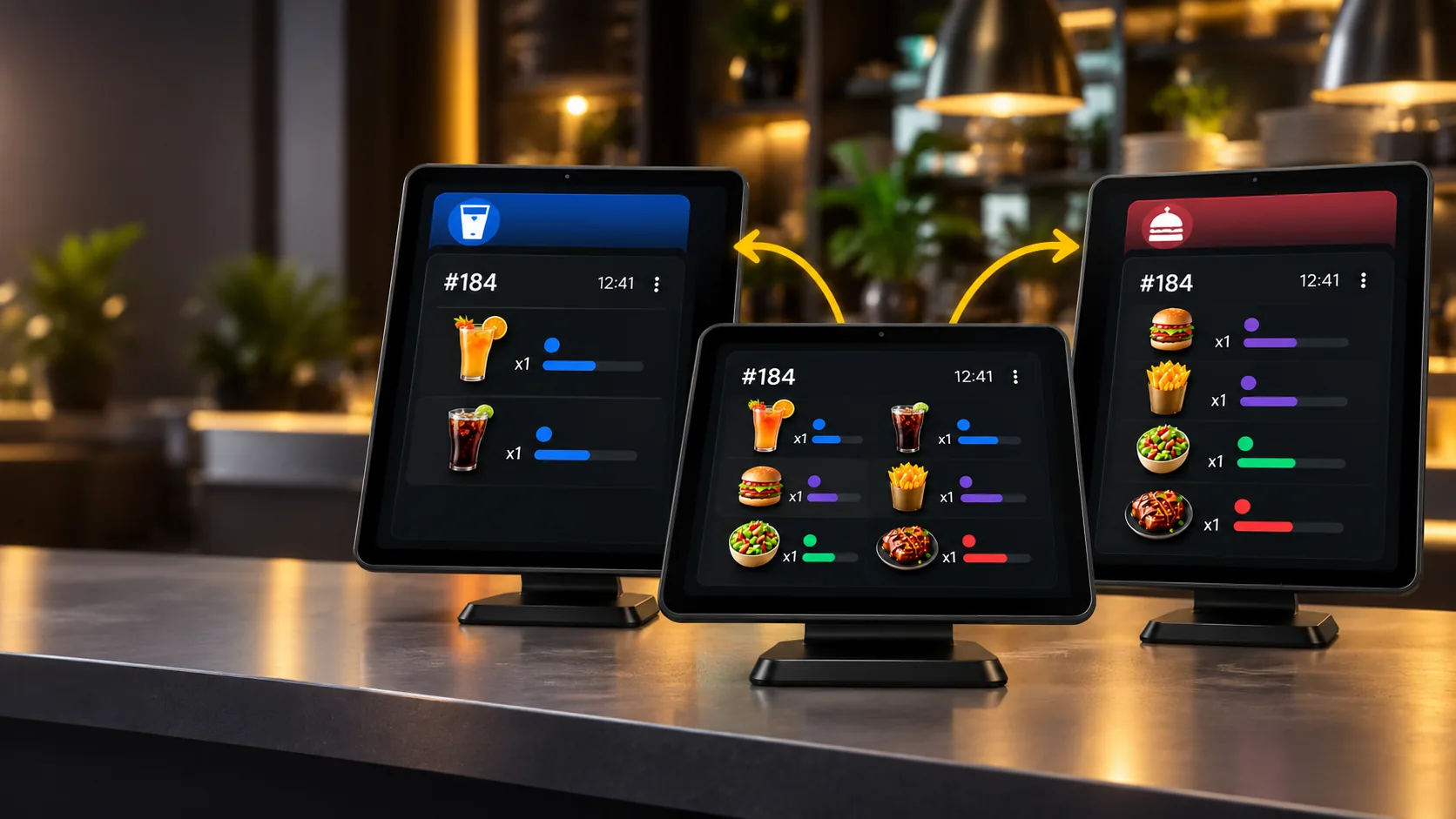
Las bebidas pueden ir a la barra mientras los platos llegan a la cocina. Cada equipo ve solo los productos que tiene asignados, sin partir la cuenta en varios pedidos.
Un solo pedido
El número de pedido es el mismo en cada puesto.Cada puesto ve su parte
La pantalla solo recibe los productos que tiene asignados.Avance independiente
Los productos de un mismo pedido pueden avanzar por separado.
Organización
Cread las pantallas que necesita el equipo.
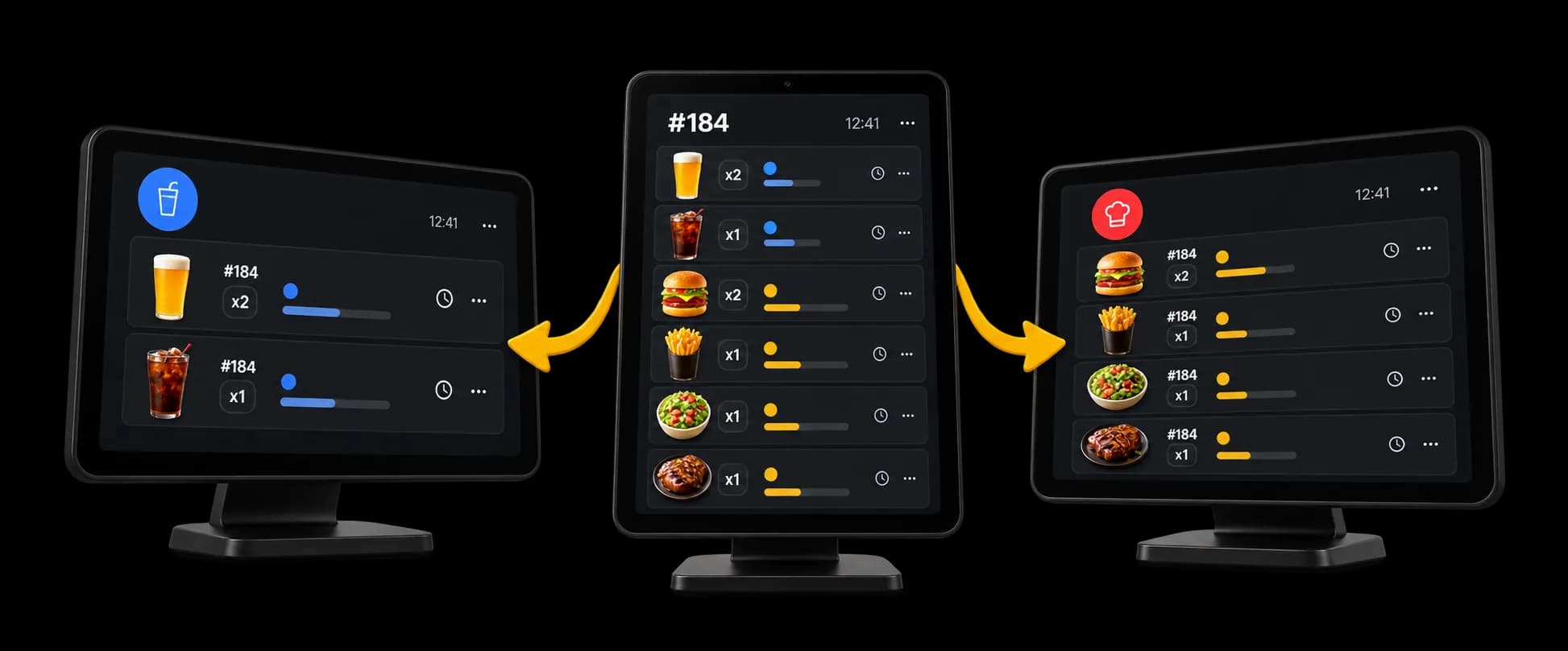
Un mismo punto de venta puede usar varias pantallas de producción. Una puede ser la barra y otra la cocina.
Varios puestos
1 pantalla incluida con Free. Varias en los planes de pago.Identificad cada puesto
Usad un nombre, una descripción y un color para reconocerlo con facilidad.Productos asignados
Cada pantalla recibe los productos que tiene asignados.Configuración independiente
Cada pantalla tiene sus propios ajustes y puede activarse o desactivarse.
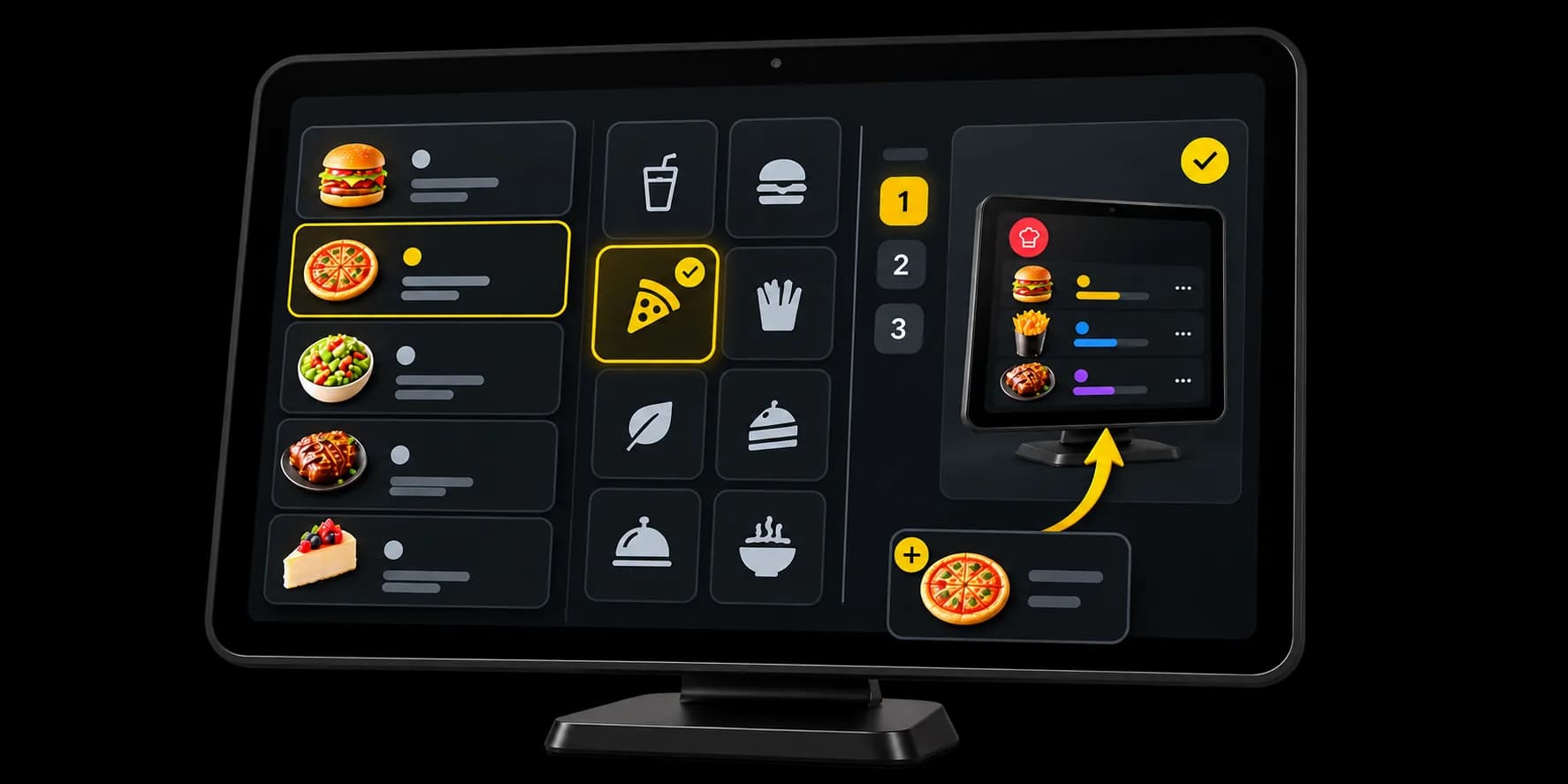
Asignación de productos
Asignad los productos nuevos al puesto correcto.
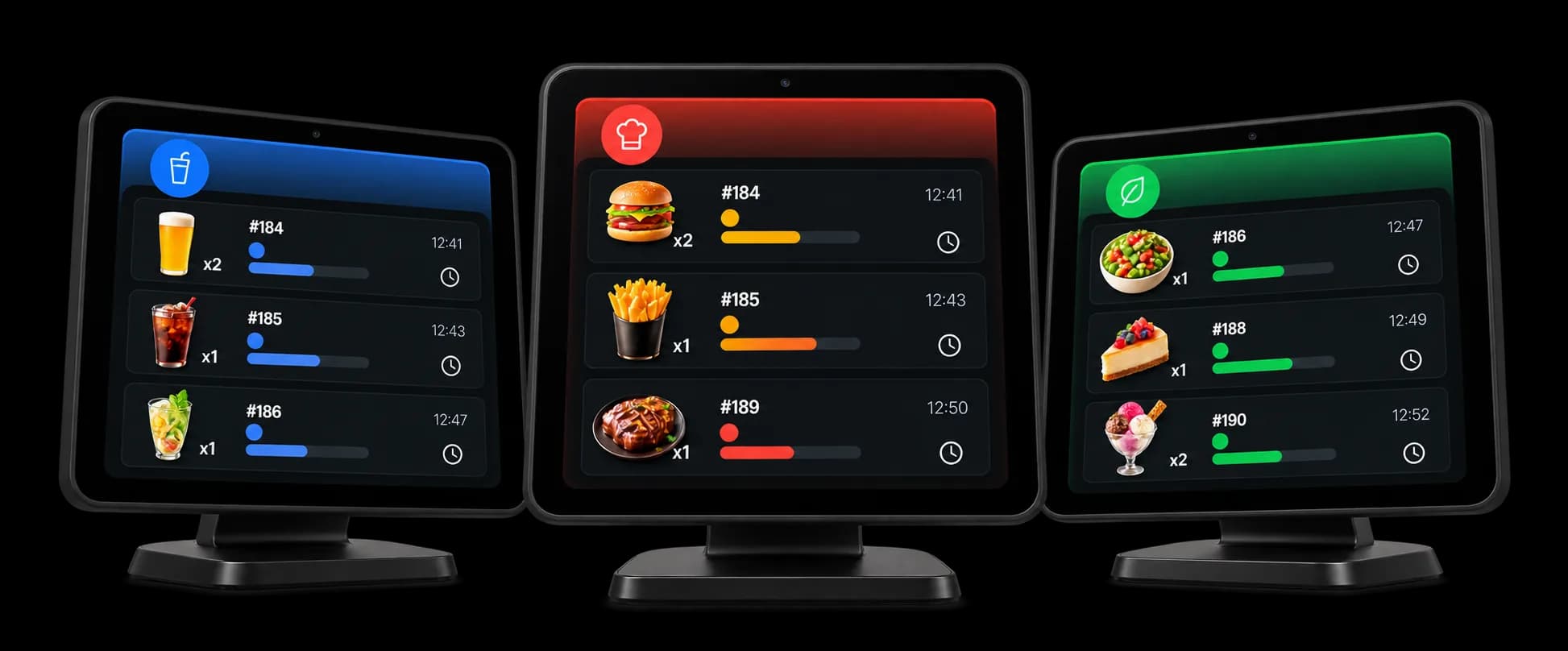
Asociad una pantalla a ciertas cartas o categorías. Un producto añadido después puede asignarse a ese puesto. Cambiar la regla no reasigna los productos que ya están.
Por carta
Los productos nuevos de una carta seleccionada pueden ir al puesto.Por categoría
Una categoría puede ser la regla para los productos que añadís después.Asignación directa
Un producto también puede asignarse directamente a una pantalla.Prioridades
Si coinciden varias pantallas, la prioridad decide cuál recibe el producto.
Filtros
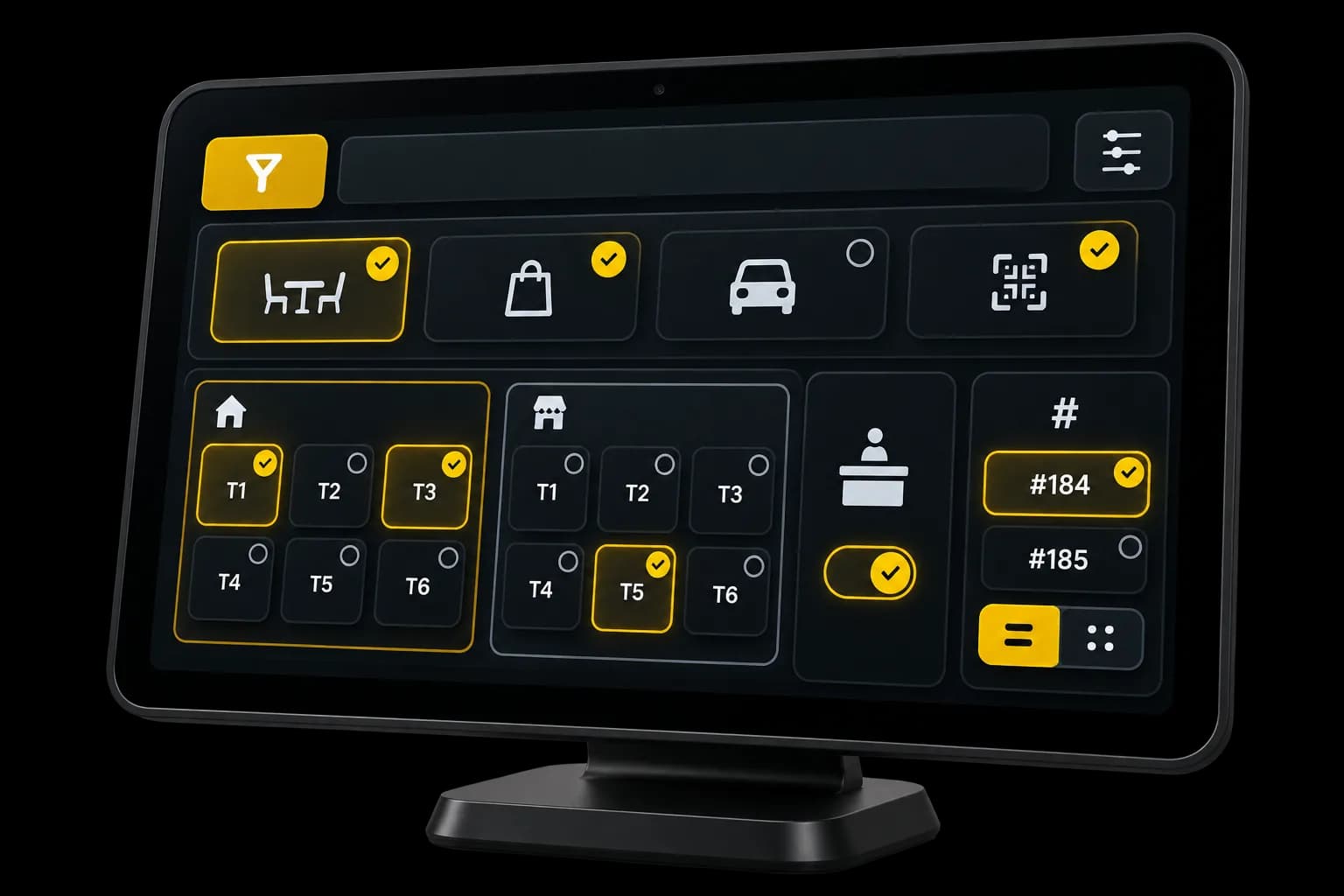
Cada pantalla recibe los pedidos que le corresponden.
El producto llega a la pantalla a la que está asignado. Los filtros limitan después lo que muestra ese puesto.
Tipos de pedido
En sala, para llevar, entrega o pedido QR.Mesas y zonas
Todas las mesas, una selección, o algunas mesas excluidas.Barra
Los pedidos sin mesa pueden mostrarse aparte.Números de pedido
Dos pantallas pueden repartirse los números pares e impares.
Preparación
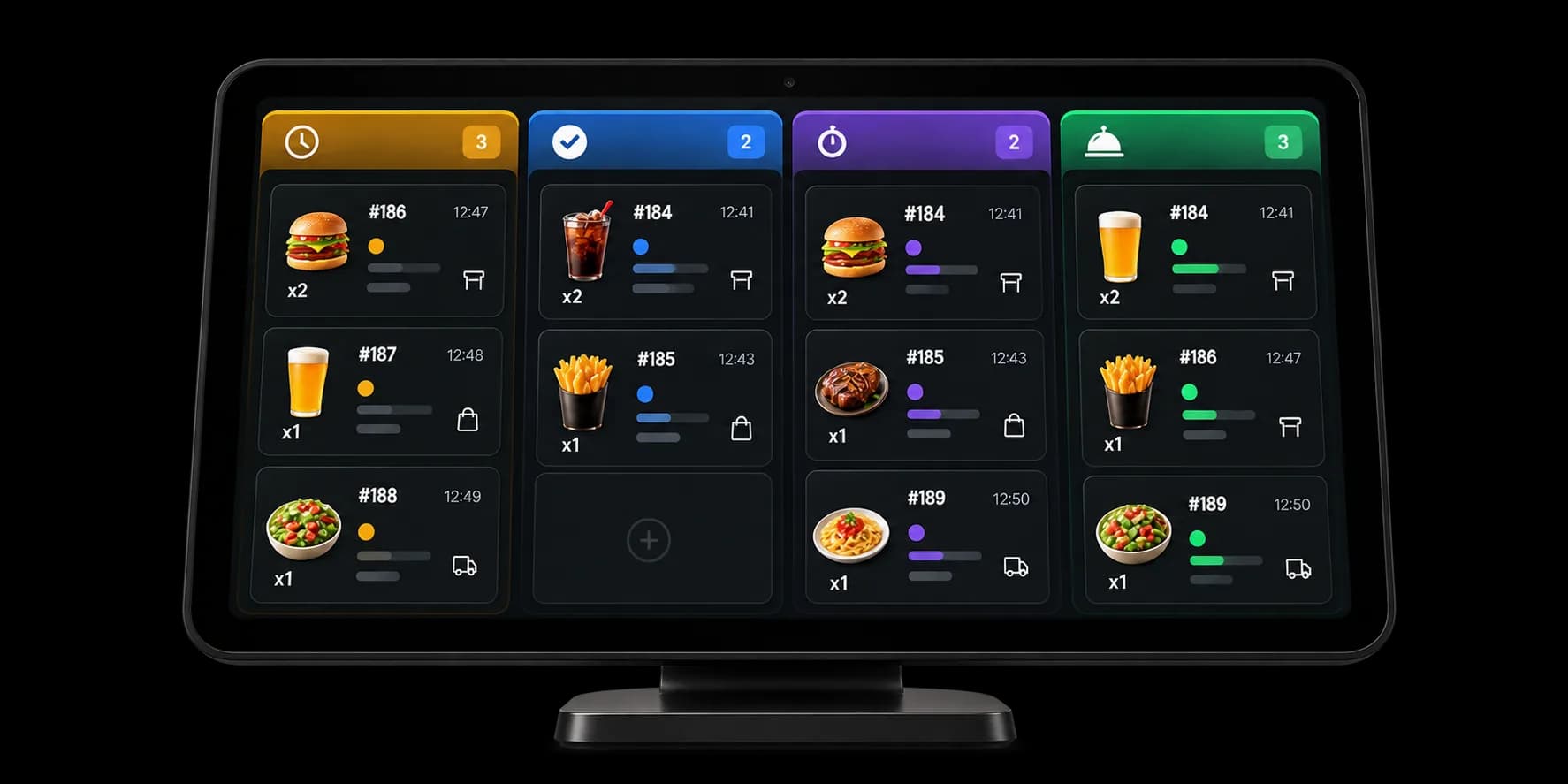
Seguid el avance de cada preparación.
El equipo hace avanzar cada envío a mano: en espera, aceptado, en preparación, listo y después servido. Los productos de un mismo pedido pueden avanzar por separado. Una bebida puede estar lista mientras un plato sigue en preparación.
En espera
Los envíos nuevos aparecen en el puesto.Aceptado
El equipo indica que los toma a su cargo.En preparación
Lo que está en curso sigue identificado.Listo
El servicio ve lo que puede salir.
Caja y preparación
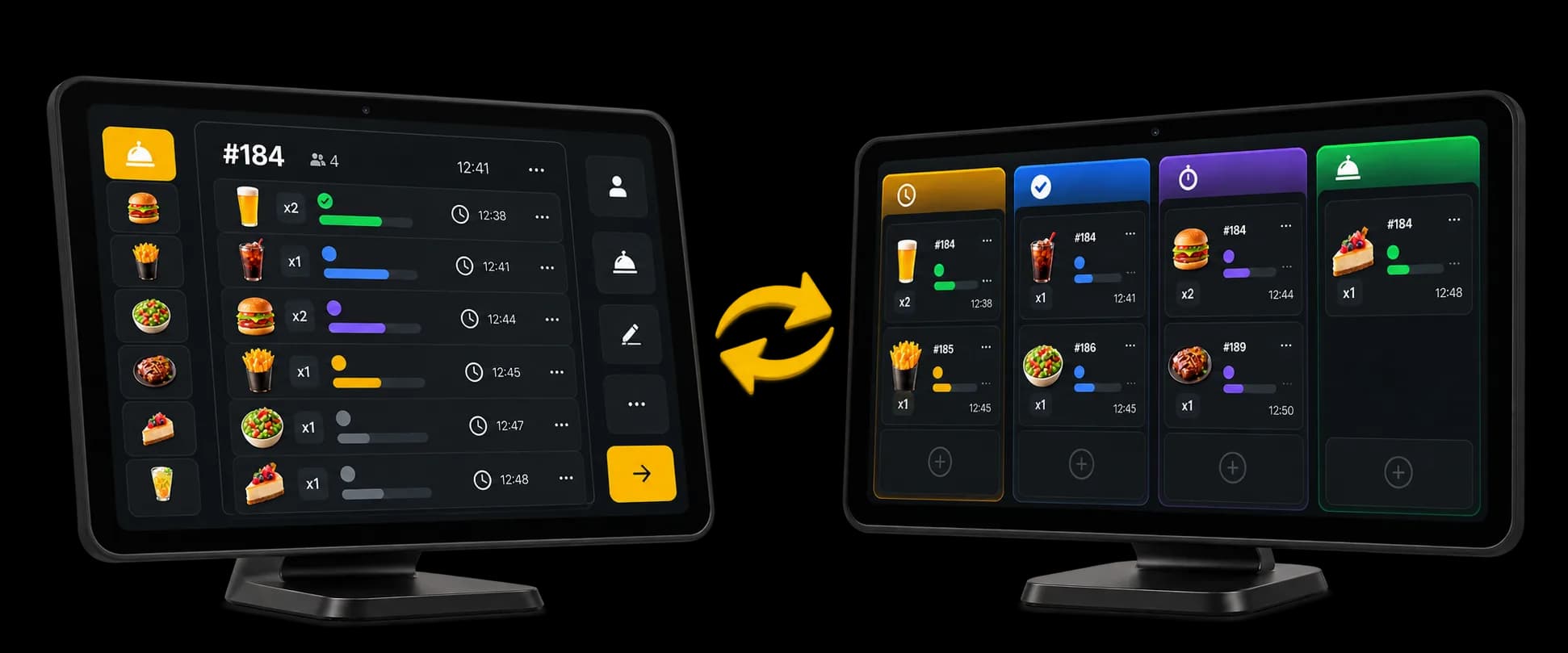
La preparación sigue unida al pedido de la caja.
Cuando un puesto hace avanzar una preparación, ese estado vuelve al pedido. El servicio ve lo que sigue en curso y lo que está listo.
El mismo pedido
El pedido sigue siendo el mismo de la caja al puesto de preparación.Estado por producto
Los elementos de un mismo pedido pueden avanzar por separado.Sin recargar
Mientras las pantallas están conectadas, los envíos nuevos y los cambios de estado aparecen sin recargar la página.
Ajustes
Configurad cada puesto según vuestra organización.
La aceptación automática se ajusta por pantalla. El envío pasa a aceptado. La preparación empieza cuando el equipo la inicia.
Aceptación automática
Un envío puede aceptarse en cuanto llega al puesto.Servicio en mesa
La preparación espera a que el servicio se lance desde la caja.Por puesto
Cada pantalla tiene su propio ajuste, y se puede desactivar.
Impresión
Las pantallas y las impresoras pueden funcionar juntas.
Una impresora puede vincularse a una pantalla, o a todas. El puesto también puede pedir una impresión a mano.
Vinculada a un puesto
La impresora sigue las pantallas que le indicáis.Impresión a demanda
El equipo puede iniciar a mano la impresión de un pedido desde la pantalla.Las dos a la vez
La pantalla y la impresora pueden usarse al mismo tiempo.
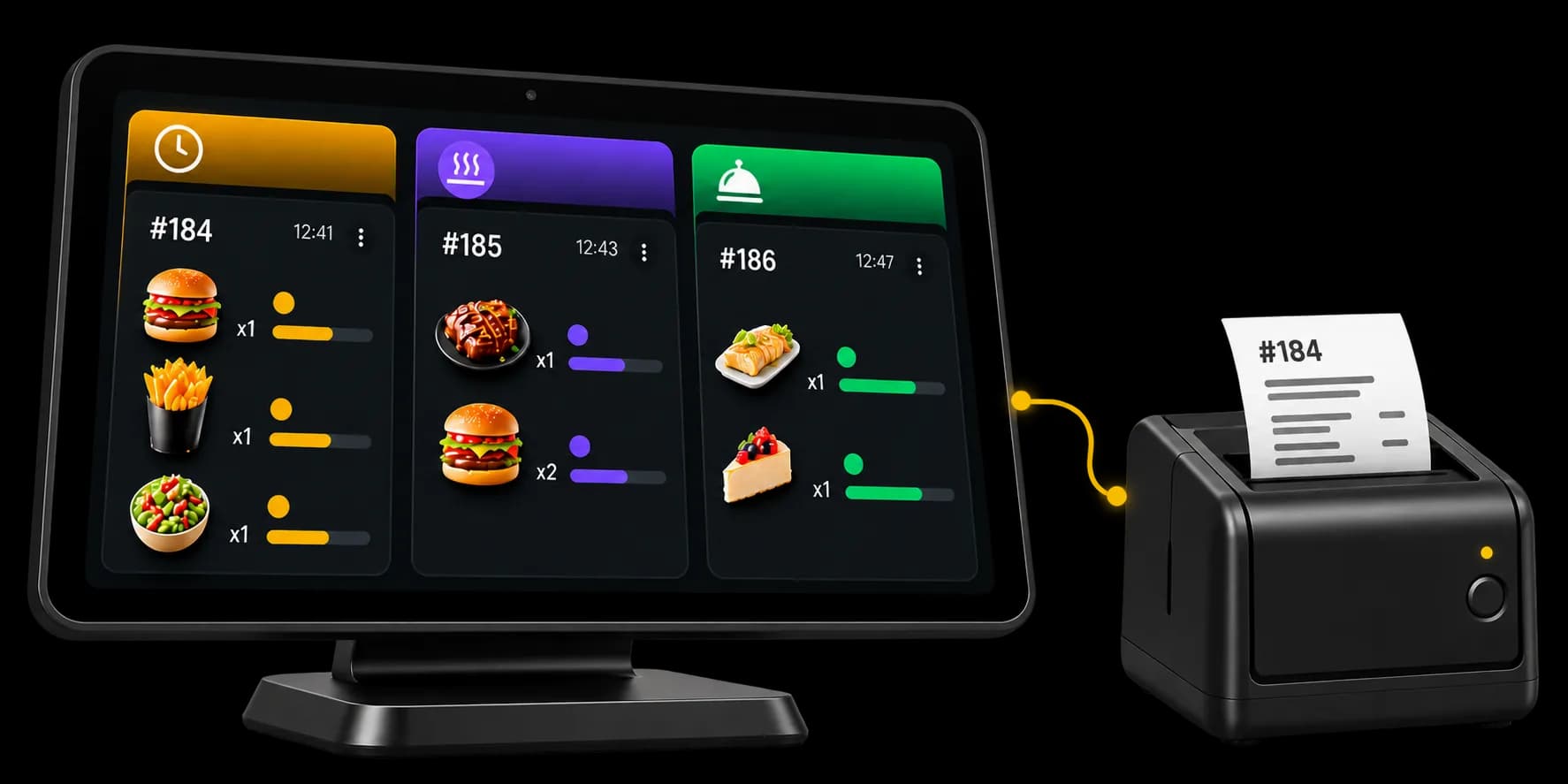
Flujo conectado
Del pedido a la preparación, todo sigue unido.
La caja envía los productos a los puestos que deben prepararlos. Cada equipo hace avanzar su preparación, y el estado vuelve al pedido de origen.
- PedidoSigue siendo el pedido que ya está abierto.
- PuestoCada producto llega a la pantalla a la que está asignado.
- PreparaciónEl equipo hace avanzar lo que le corresponde.
- ListoEl puesto indica lo que puede salir.
- ServicioEl estado se ve en el pedido de origen.
Establecimientos
Organizad los puestos según vuestro establecimiento.
Una sola pantalla, o varios puestos. El pedido sigue siendo uno en los dos casos.
Preguntas sobre las pantallas de producción
Lo que los equipos preguntan antes de poner la preparación en una pantalla.
¿Qué necesito para una pantalla de producción?
Una pantalla (televisión, monitor o tableta) y una conexión. Mientras la pantalla está abierta y conectada, los envíos nuevos y los cambios de estado aparecen sin recargar la página. Free incluye 1 pantalla. Varias en los planes de pago.
¿Un pedido puede ir a varias pantallas?
Sí. El pedido sigue siendo uno. Cada producto va a la pantalla a la que está asignado: las bebidas a la barra, los platos a la cocina, por ejemplo. Cada pantalla solo muestra los productos que tiene asignados.
¿Cómo se asigna un producto a una pantalla?
Directamente, producto a producto. También podéis asociar una pantalla a cartas o categorías: un producto añadido después a esa carta o categoría puede asignarse al puesto. Guardar una regla nueva no reasigna los productos que ya están.
¿Qué pasa si coinciden varias pantallas?
La prioridad decide. El producto va a la pantalla de mayor prioridad.
¿Quién hace avanzar la preparación?
El equipo, a mano: en espera, aceptado, en preparación, listo, servido. Los productos de un mismo pedido pueden estar en estados distintos. Si activáis la aceptación automática, el envío se acepta al llegar. En un ticket de mesa, espera a que lancéis el servicio desde la caja. La preparación empieza cuando el equipo la inicia.
¿La caja ve ese avance?
Sí. El estado se escribe en el pedido de origen. El servicio ve lo que sigue en curso y lo que está listo.
¿Qué puede filtrar una pantalla?
Además de la asignación de productos: el tipo de pedido (en sala, para llevar, entrega, pedido QR), las mesas (todas, una selección o algunas excluidas, también por zona), los pedidos sin mesa, y los números pares o impares.
¿La pantalla sustituye a la impresora?
No. Las dos pueden funcionar juntas. Una impresora puede vincularse a una pantalla, o a todas. El equipo también puede imprimir un pedido desde el puesto.
¿Listos para organizar vuestros puestos de preparación?
Un pedido sigue siendo uno, aunque lo preparen varios equipos.
- Plan gratuito disponible
- Sin compromiso
- Listo en unos minutos