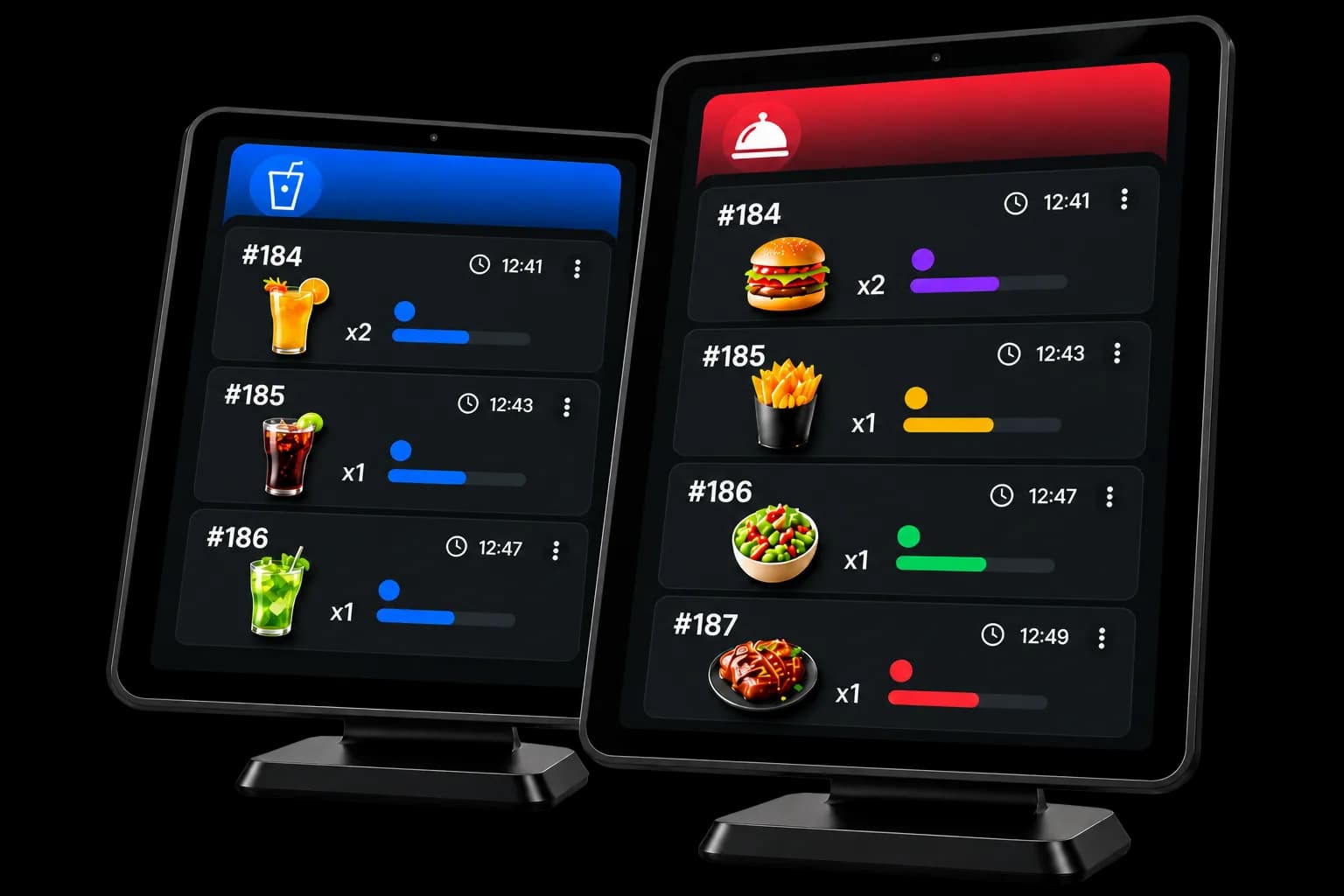
Productieschermen · KDS
Elke bestelling komt op de juiste post.
Keuken, bar of een andere bereidingspost.
Elk scherm krijgt de producten die eraan zijn toegewezen, en het team volgt de bereiding tot aan de bediening.
- 1 scherm inbegrepen bij Free
Meerdere posten
Organiseer de bereiding met meerdere schermen.
Toewijzing per product
Elk product gaat naar de post die het krijgt.
Bereiding opvolgen
Zet elke bereiding door tot aan de bediening.
Gekoppeld aan de kassa
De bereidingsstatus blijft bij de oorspronkelijke bestelling.
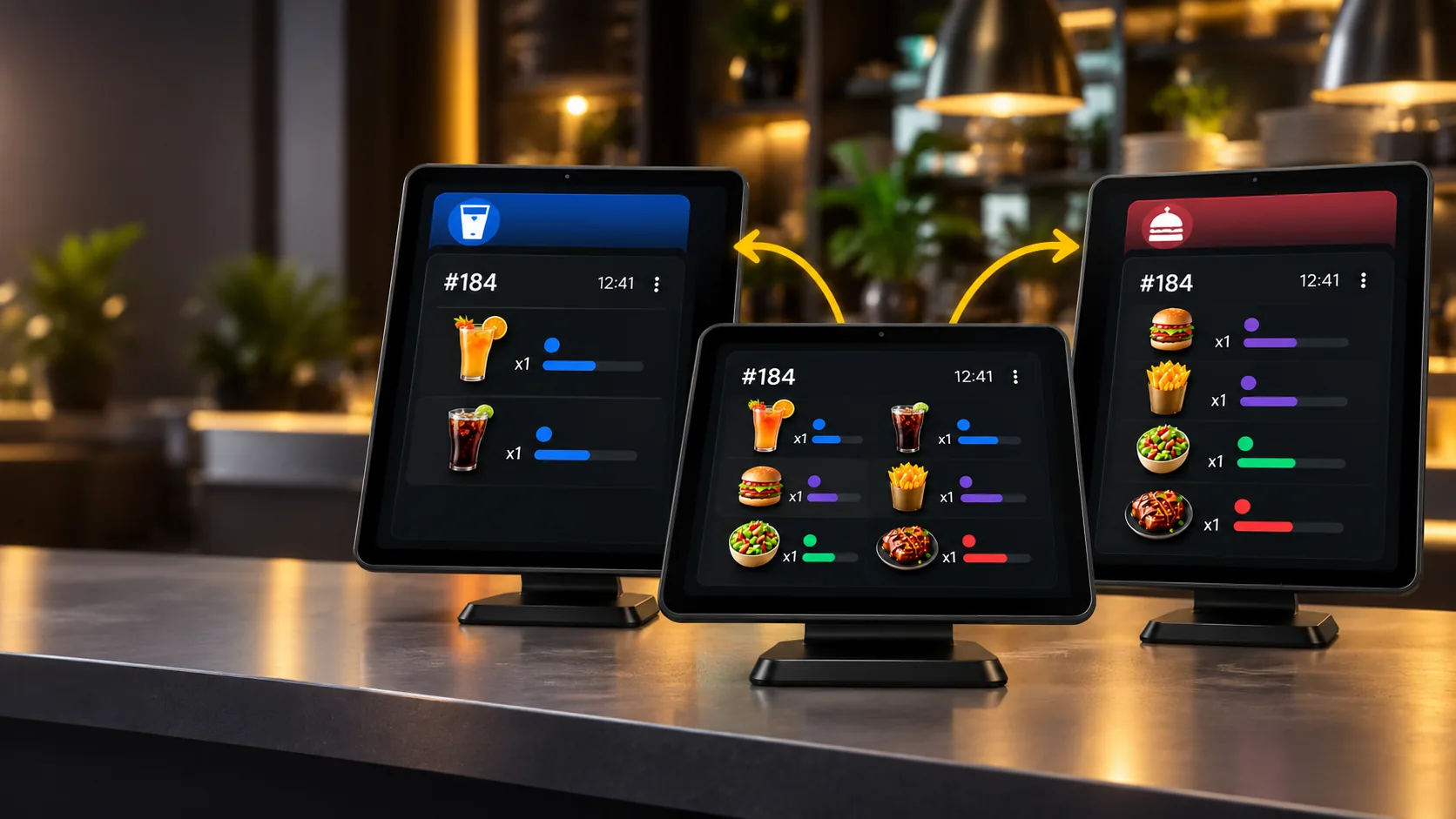
Verdeling van bestellingen
Een bestelling blijft uniek, ook als meerdere posten ze bereiden.
Dranken kunnen naar de bar gaan terwijl de gerechten in de keuken aankomen. Elk team ziet alleen de producten die het toegewezen kreeg, zonder de rekening in meerdere bestellingen te splitsen.
Eén bestelling
Het bestelnummer blijft hetzelfde op elke post.Elke post ziet haar deel
Het scherm krijgt alleen de producten die eraan zijn toegewezen.Aparte opvolging
Producten van dezelfde bestelling kunnen apart vooruitgaan.
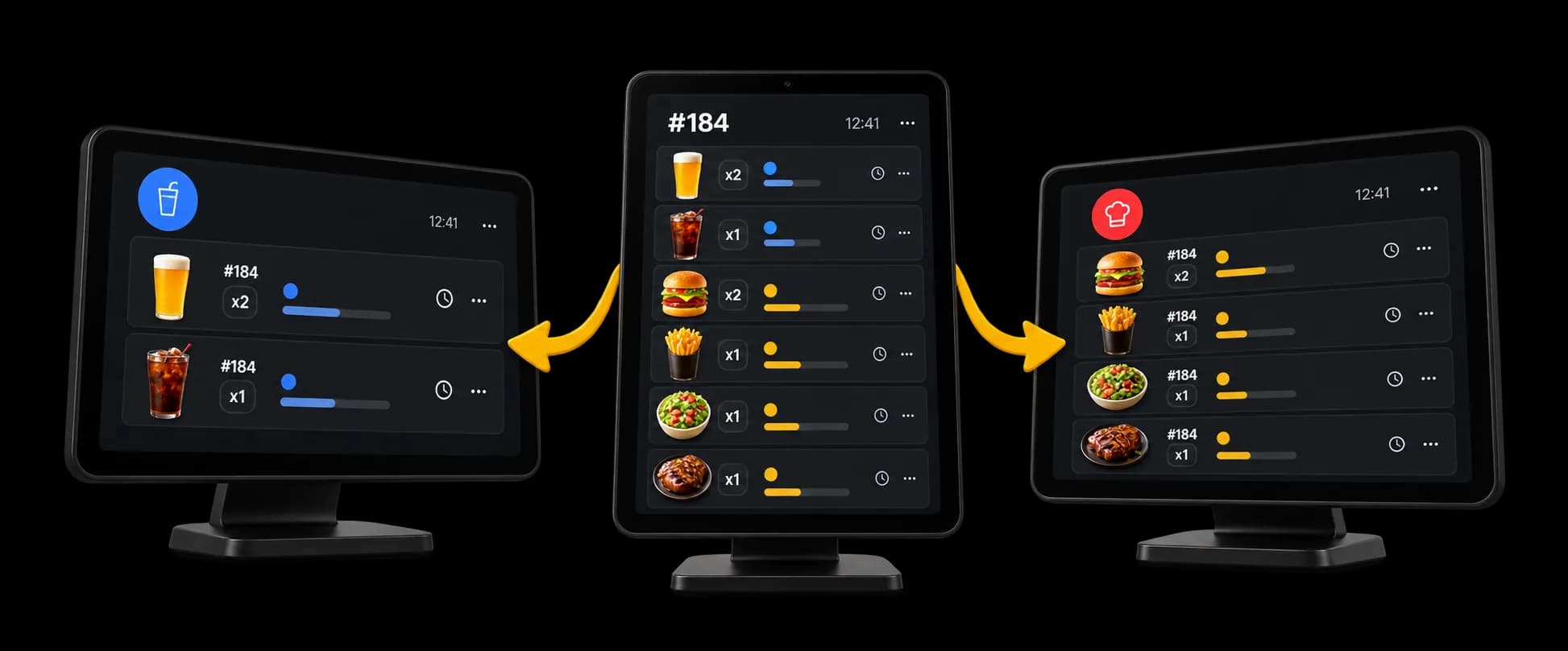
Organisatie
Maak de schermen die je team nodig heeft.
Eén punt van verkoop kan meerdere productieschermen gebruiken. Het ene scherm kan de bar zijn, het andere de keuken.
Meerdere posten
1 scherm inbegrepen bij Free. Meerdere in de betaalde formules.Geef elke post een naam
Gebruik een naam, een beschrijving en een kleur zodat het team de post herkent.Toegewezen producten
Elk scherm krijgt de producten die eraan zijn toegewezen.Eigen instellingen
Elk scherm heeft zijn eigen instellingen en kan aan of uit.
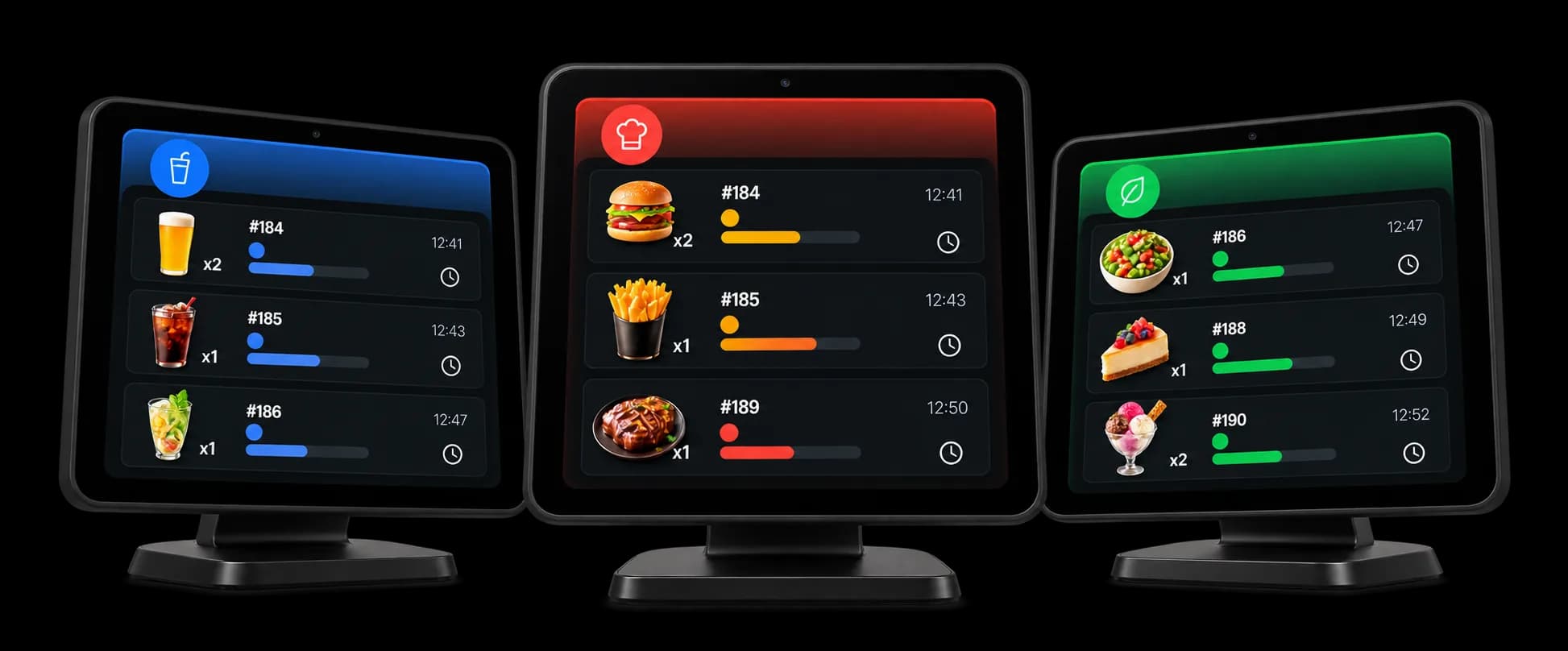
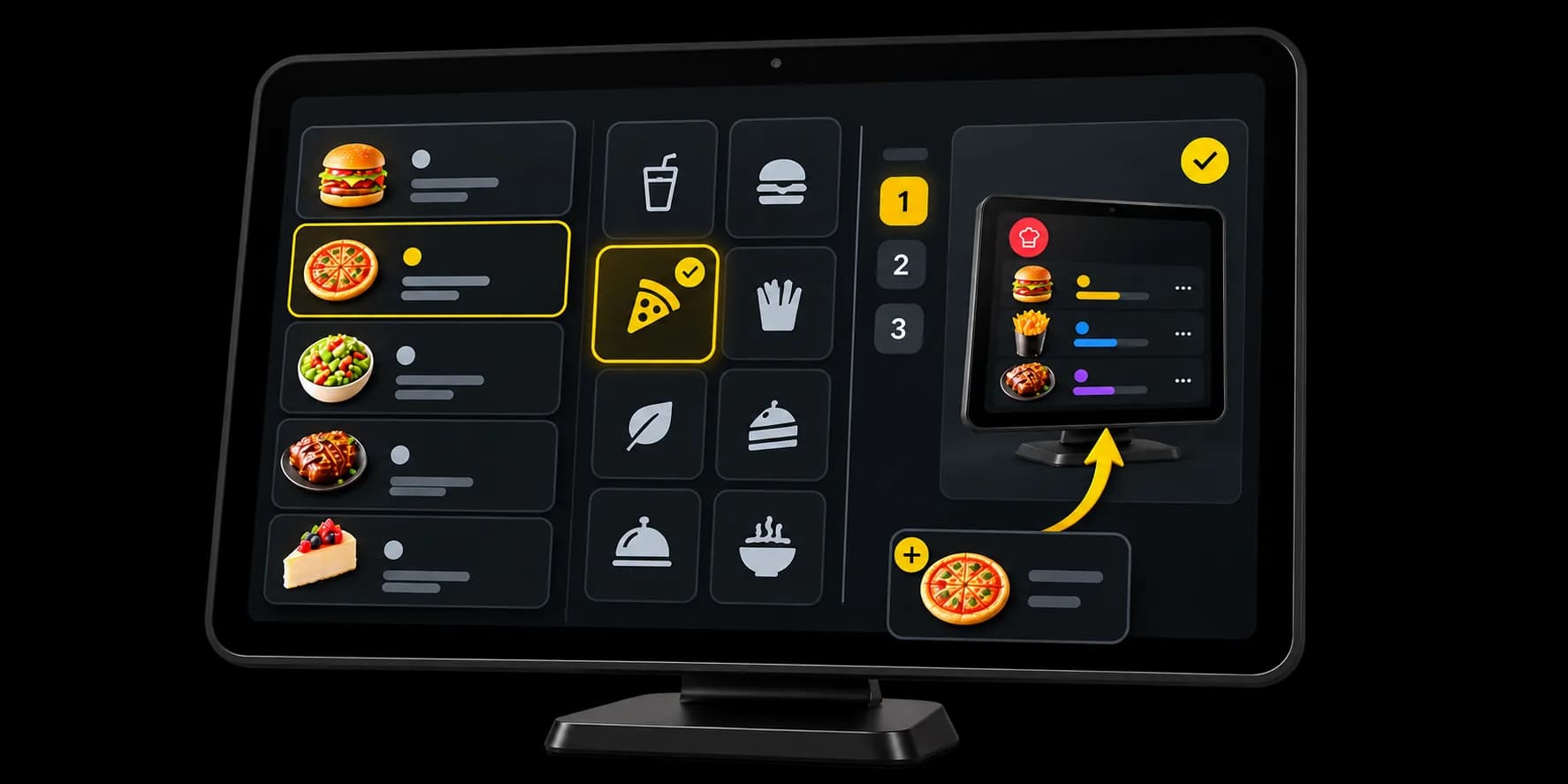
Producttoewijzing
Wijs nieuwe producten toe aan de juiste post.
Koppel een scherm aan bepaalde kaarten of categorieën. Een product dat je daarna toevoegt, kan naar die post gaan. De regel wijzigen wijst producten die al bestaan niet opnieuw toe.
Per kaart
Nieuwe producten van een gekozen kaart kunnen naar de post gaan.Per categorie
Een categorie kan de regel zijn voor producten die je later toevoegt.Rechtstreeks
Een product kun je ook rechtstreeks aan een scherm toewijzen.Prioriteit
Als meerdere schermen passen, bepaalt de prioriteit welk scherm het product krijgt.
Filters
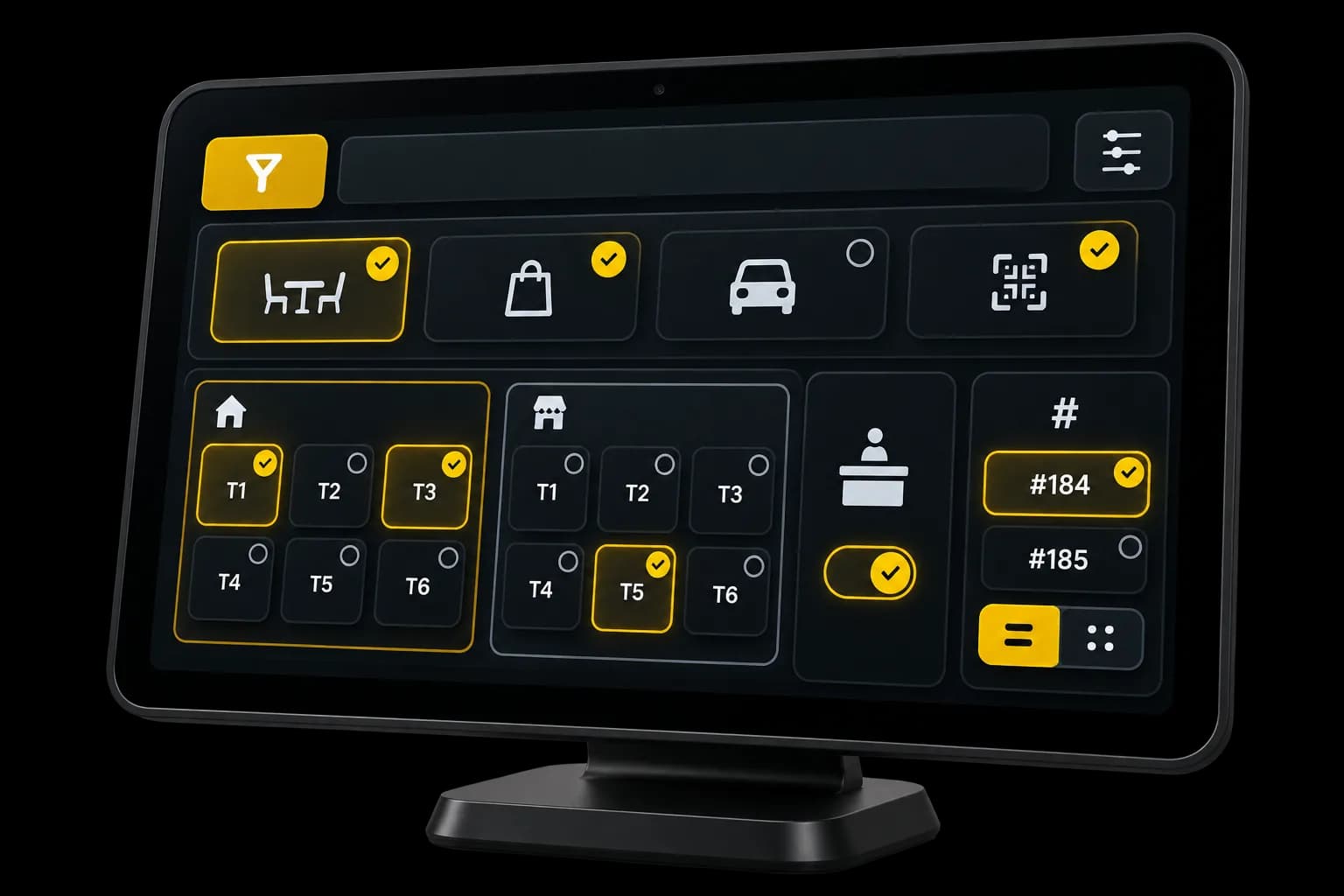
Elk scherm krijgt de bestellingen die het aangaan.
Het product komt op het scherm waaraan het is toegewezen. Filters beperken daarna wat die post toont.
Type bestelling
Ter plaatse, afhalen, levering of QR-bestelling.Tafels en zones
Alle tafels, een selectie, of bepaalde tafels weggelaten.Toog
Bestellingen zonder tafel kunnen apart worden getoond.Bestelnummers
Twee schermen kunnen even en oneven nummers verdelen.
Bereiding
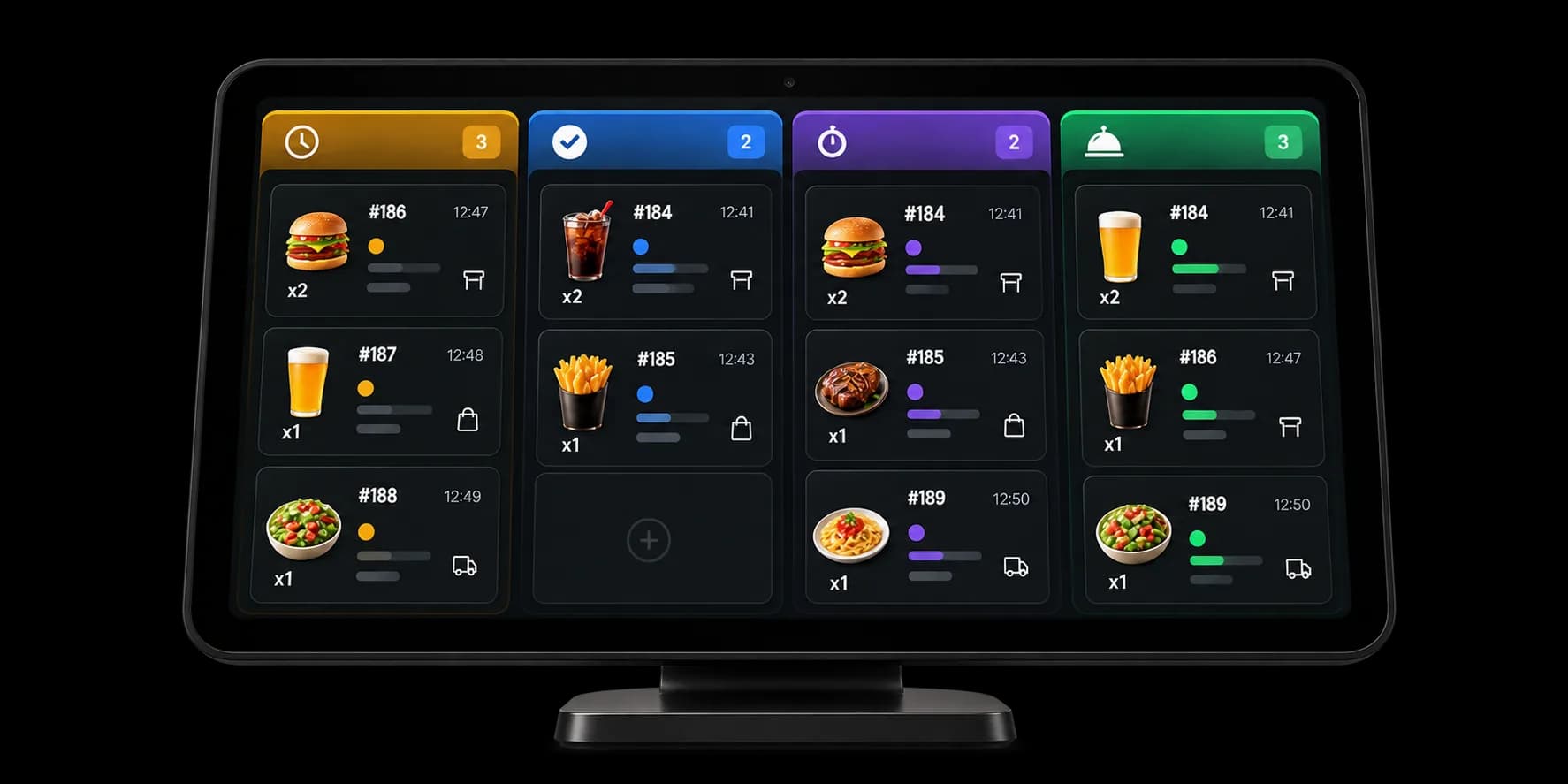
Volg de voortgang van elke bereiding.
Het team zet elke lijn met de hand vooruit: in wacht, aanvaard, in bereiding, klaar, daarna geserveerd. Producten van dezelfde bestelling kunnen apart vooruitgaan. Een drank kan al klaar zijn terwijl een gerecht nog in bereiding is.
In wacht
Nieuwe lijnen verschijnen op de post.Aanvaard
Het team geeft aan dat het ze opneemt.In bereiding
Wat bezig is, blijft duidelijk zichtbaar.Klaar
De bediening ziet wat weg kan.
Kassa en bereiding
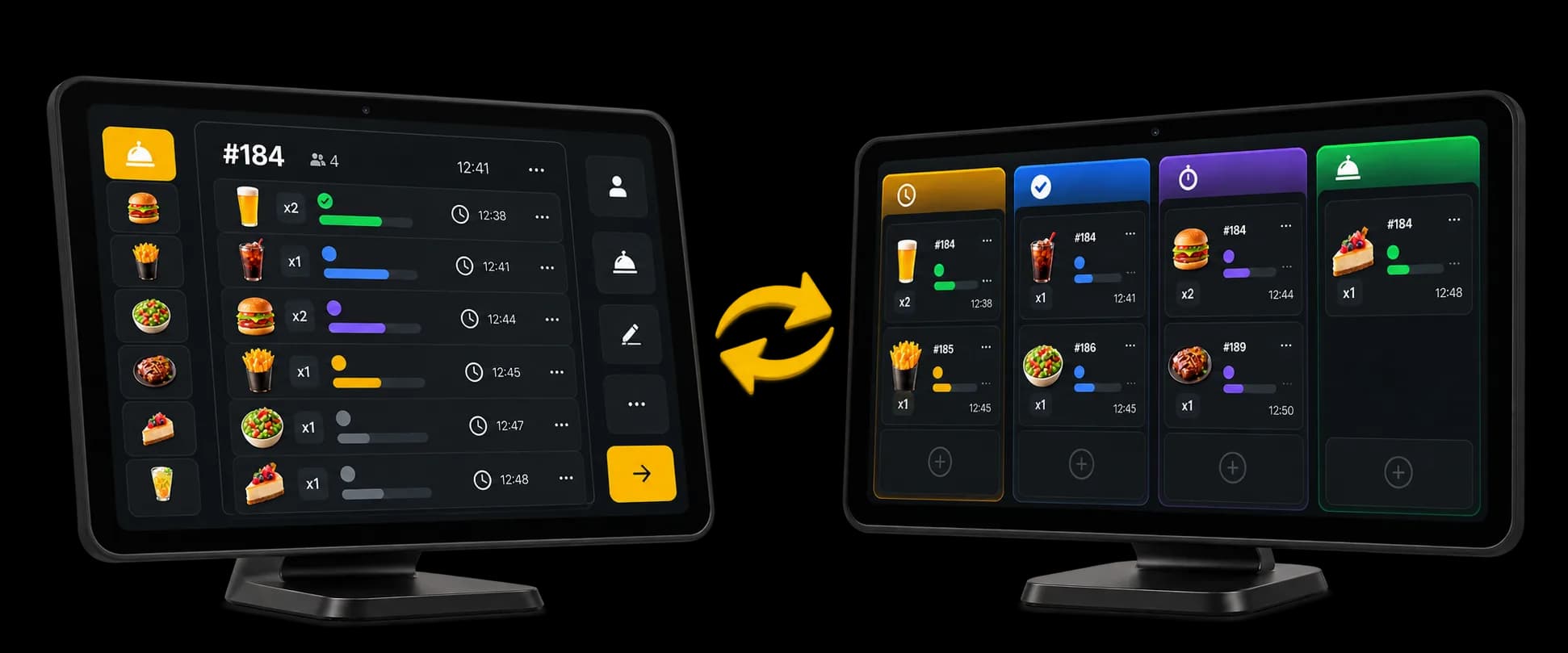
De bereiding blijft gekoppeld aan de bestelling aan de kassa.
Als een post een bereiding vooruitzet, komt die status op de bestelling. De bediening ziet wat nog bezig is en wat klaar is.
Dezelfde bestelling
De bestelling blijft dezelfde van de kassa tot de bereidingspost.Status per product
Onderdelen van één bestelling kunnen apart vooruitgaan.Zonder herladen
Zolang de schermen verbonden zijn, verschijnen nieuwe lijnen en statuswijzigingen zonder de pagina te herladen.
Instellingen
Stel elke post in volgens jullie organisatie.
Automatisch aanvaarden stel je per scherm in. De lijn wordt aanvaard. De bereiding begint wanneer het team ze start.
Automatisch aanvaarden
Een lijn kan aanvaard worden zodra ze op de post aankomt.Tafelbediening
De bereiding wacht tot de bediening vanuit de kassa wordt gestart.Per post
Elk scherm heeft zijn eigen instelling, en je kunt het uitschakelen.
Afdrukken
Schermen en printers kunnen samen werken.
Een printer kan aan één scherm hangen, of aan alle schermen. De post kan ook met de hand een afdruk vragen.
Gekoppeld aan een post
De printer volgt de schermen die je aanduidt.Afdrukken op verzoek
Het team kan het afdrukken van een bestelling zelf starten vanaf het scherm.Allebei tegelijk
Scherm en printer kunnen samen worden gebruikt.
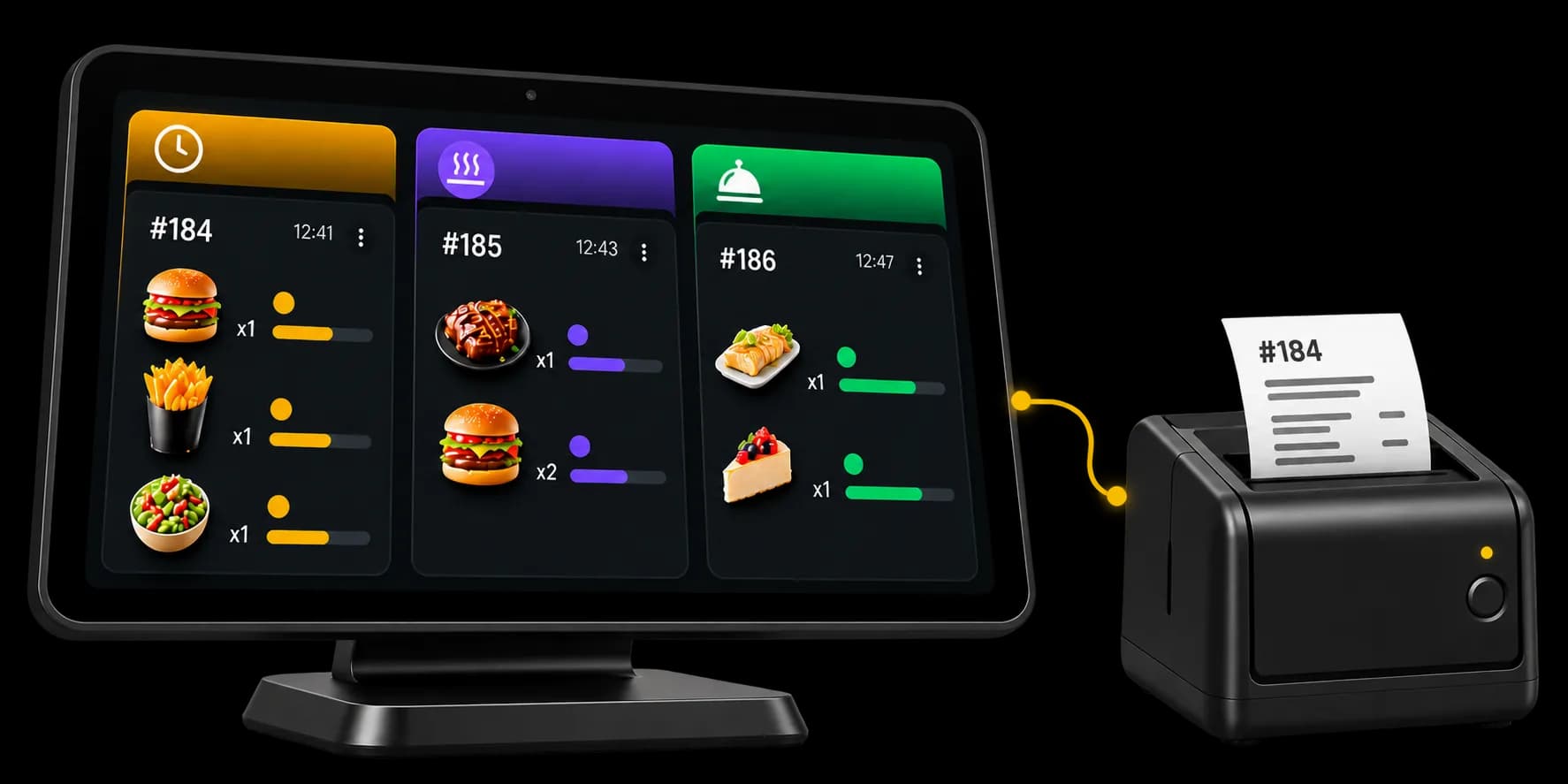
Gekoppelde stroom
Van bestelling tot bereiding blijft alles gekoppeld.
De kassa stuurt de producten naar de posten die ze moeten bereiden. Elk team zet zijn bereiding vooruit, en de status komt terug op de oorspronkelijke bestelling.
- BestellingHet blijft de bestelling die al openstaat.
- PostElk product komt op het scherm waaraan het is toegewezen.
- BereidingHet team zet vooruit wat het aangaat.
- KlaarDe post toont wat weg kan.
- BedieningDe status staat op de oorspronkelijke bestelling.
Zaken
Richt de posten in volgens je zaak.
Eén scherm, of meerdere posten. De bestelling blijft uniek in beide gevallen.
Vragen over productieschermen
Wat teams vragen voor ze de bereiding op een scherm zetten.
Wat heb ik nodig voor een productiescherm?
Een scherm (televisie, monitor of tablet) en een verbinding. Zolang het scherm open en verbonden is, verschijnen nieuwe lijnen en statuswijzigingen zonder de pagina te herladen. Free omvat 1 scherm. Meerdere in de betaalde formules.
Kan één bestelling naar meerdere schermen gaan?
Ja. De bestelling blijft uniek. Elk product gaat naar het scherm waaraan het is toegewezen: dranken naar de bar, gerechten naar de keuken, bijvoorbeeld. Elk scherm toont alleen de producten die het toegewezen kreeg.
Hoe wordt een product aan een scherm toegewezen?
Rechtstreeks, product per product. Je kunt een scherm ook aan kaarten of categorieën koppelen: een product dat je daarna aan die kaart of categorie toevoegt, kan naar de post gaan. Een nieuwe regel opslaan wijst bestaande producten niet opnieuw toe.
Wat als meerdere schermen passen?
De prioriteit beslist. Het product gaat naar het scherm met de hoogste prioriteit.
Wie zet de bereiding vooruit?
Het team, met de hand: in wacht, aanvaard, in bereiding, klaar, geserveerd. Producten van dezelfde bestelling kunnen in een andere staat staan. Met automatisch aanvaarden wordt de lijn aanvaard zodra ze aankomt. Op een tafelbon wacht ze tot je de bediening vanuit de kassa start. De bereiding begint wanneer het team ze start.
Ziet de kassa die voortgang?
Ja. De status wordt op de oorspronkelijke bestelling geschreven. De bediening ziet wat nog bezig is en wat klaar is.
Wat kan een scherm filteren?
Bovenop de producttoewijzing: het type bestelling (ter plaatse, afhalen, levering, QR-bestelling), de tafels (alle, een selectie, of sommige weggelaten, ook per zone), bestellingen zonder tafel, en even of oneven nummers.
Vervangt het scherm de printer?
Nee. De twee kunnen samen werken. Een printer kan aan één scherm hangen, of aan alle schermen. Het team kan een bestelling ook vanaf de post afdrukken.
Klaar om jullie bereidingsposten in te richten?
Een bestelling blijft uniek, ook wanneer meerdere teams ze bereiden.
- Gratis abonnement beschikbaar
- Geen verplichtingen
- Klaar in enkele minuten