Lager & Inventar
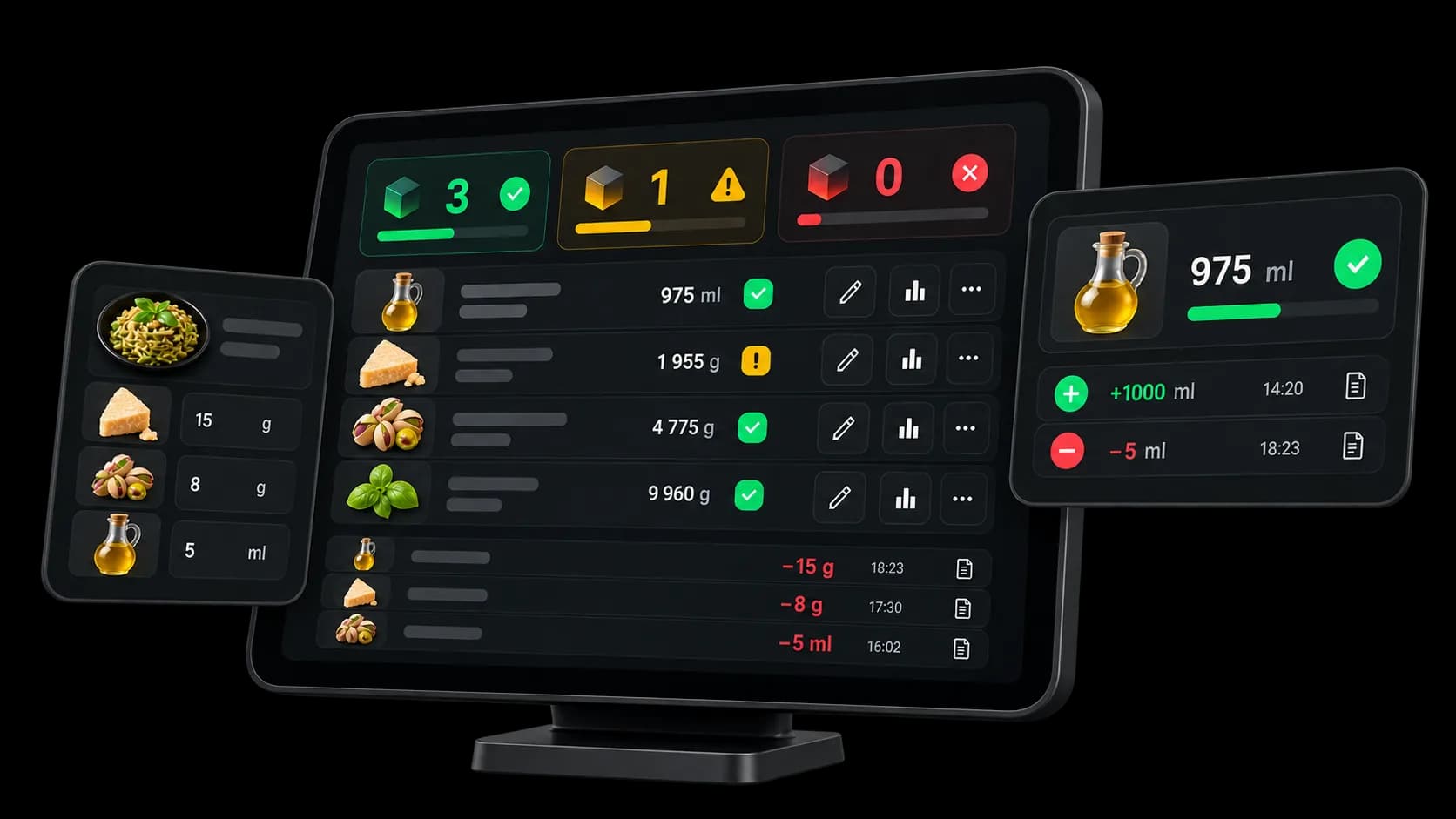
Verfolgen Sie Ihr Lager mit den Verkäufen.
Wählen Sie, welche Produkte Sie verfolgen.
Verkäufe bewegen ihre Mengen. Die Übersicht zeigt, was sinkt oder fehlt, und die Historie macht jede Änderung nachvollziehbar.
- In jedem Tarif enthalten
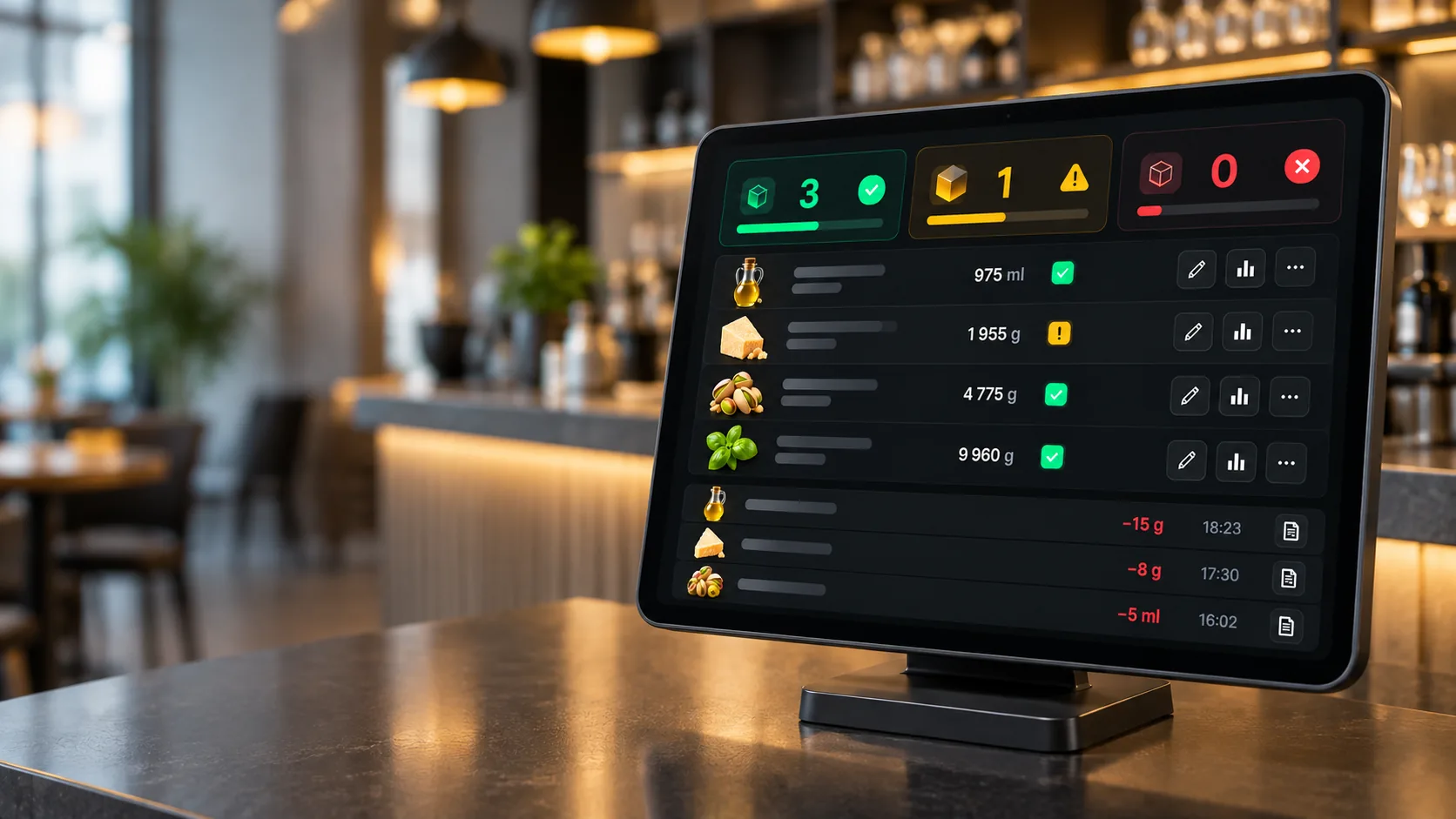
Nur was Sie wählen
Schalten Sie das Lager nur für die Produkte ein, die es brauchen.
An Verkäufe gebunden
Mengen bewegen sich nach dem, was verkauft wird.
Stände zum Beobachten
Sehen Sie niedrige Bestände und Artikel, die leer sind.
Historie
Finden Sie die erfassten Bewegungen an jedem Artikel.
Verkauf und Verbrauch
Verkäufe bewegen die Mengen.
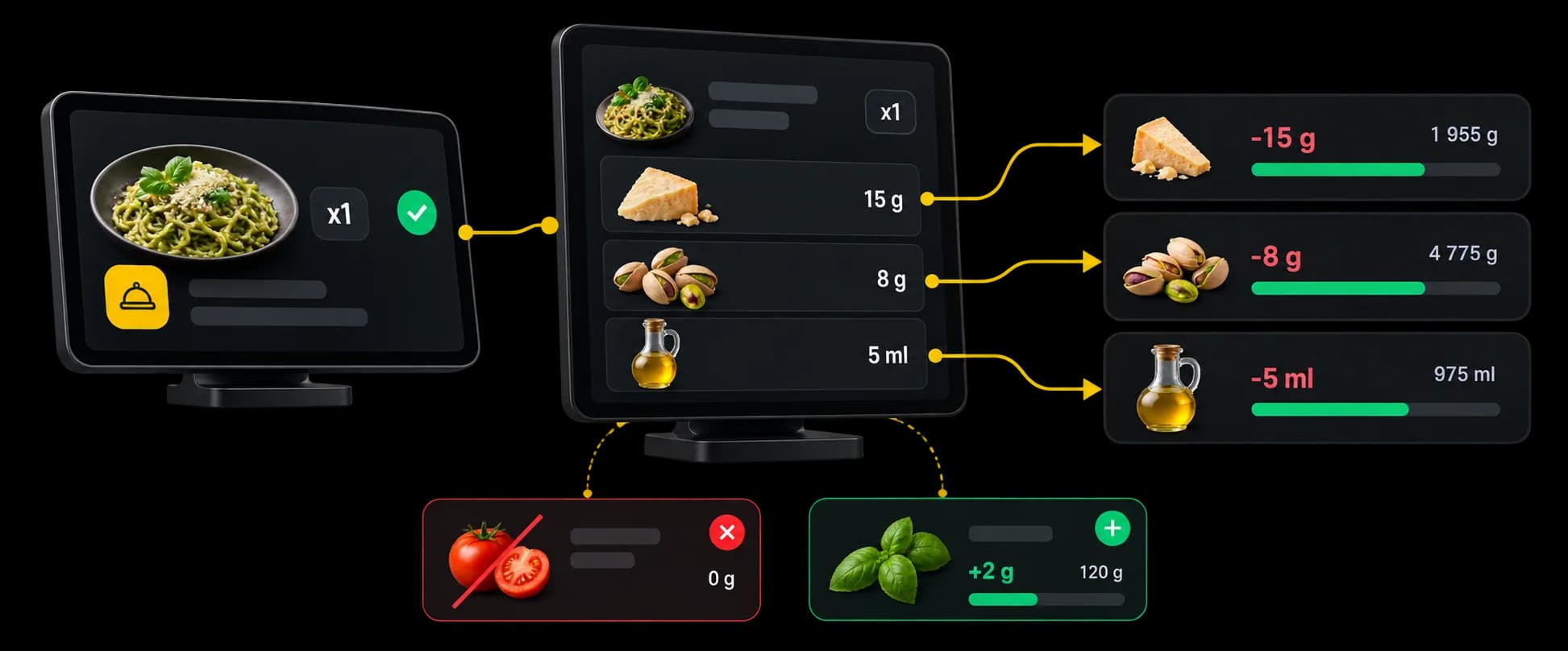
Ein technisches Datenblatt legt die Zutaten und die geplanten Mengen für einen Verkauf fest. Waiterr wendet diesen Verbrauch auf den Bestand der betroffenen Produkte an.
Datenblatt
Mengen auf dem Blatt werden nach dem verkauften Produkt verbraucht.Zutat entfernt
Nimmt der Gast eine Zutat vom Gericht, wird diese Menge nicht abgezogen.Zusatz
Ein hinzugefügter Zusatz verbraucht die passende Menge.
Übersicht
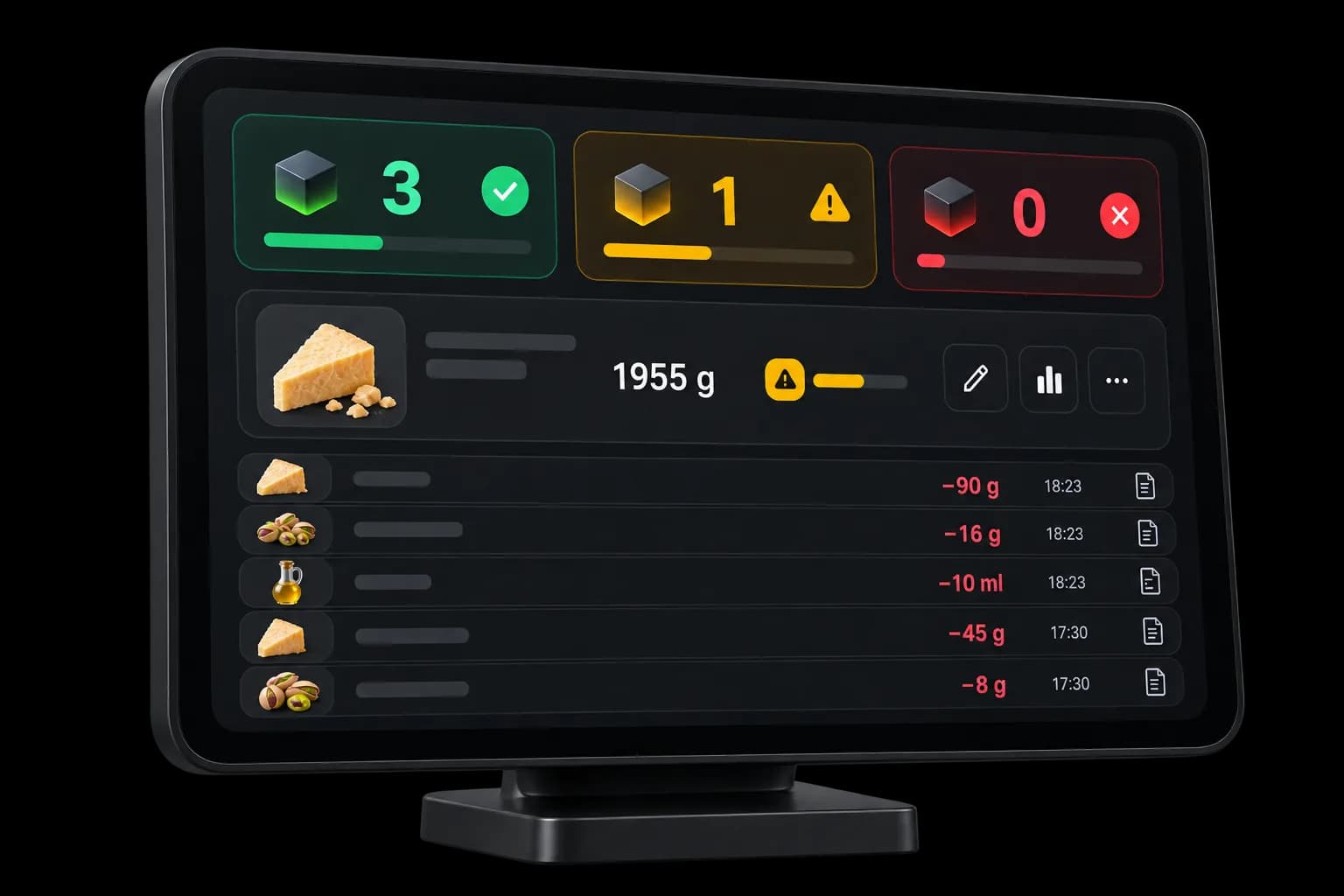
Sehen Sie schnell, was Ihre Aufmerksamkeit braucht.
Die Übersicht gruppiert die verfolgten Produkte und trennt, was vorrätig, niedrig oder leer ist.
Vorrätig
Die Menge liegt über null und über der Schwelle, wenn Sie eine gesetzt haben.Niedrig
Die Menge hat die Schwelle erreicht, die Sie gesetzt haben, ohne leer zu sein.Leer
Die theoretische Menge ist null oder darunter.Zu erledigen
Leere und niedrige Bestände stehen zusammen, damit Sie sie schnell sehen.
Einrichtung
Verfolgen Sie nur die Produkte, die es brauchen.
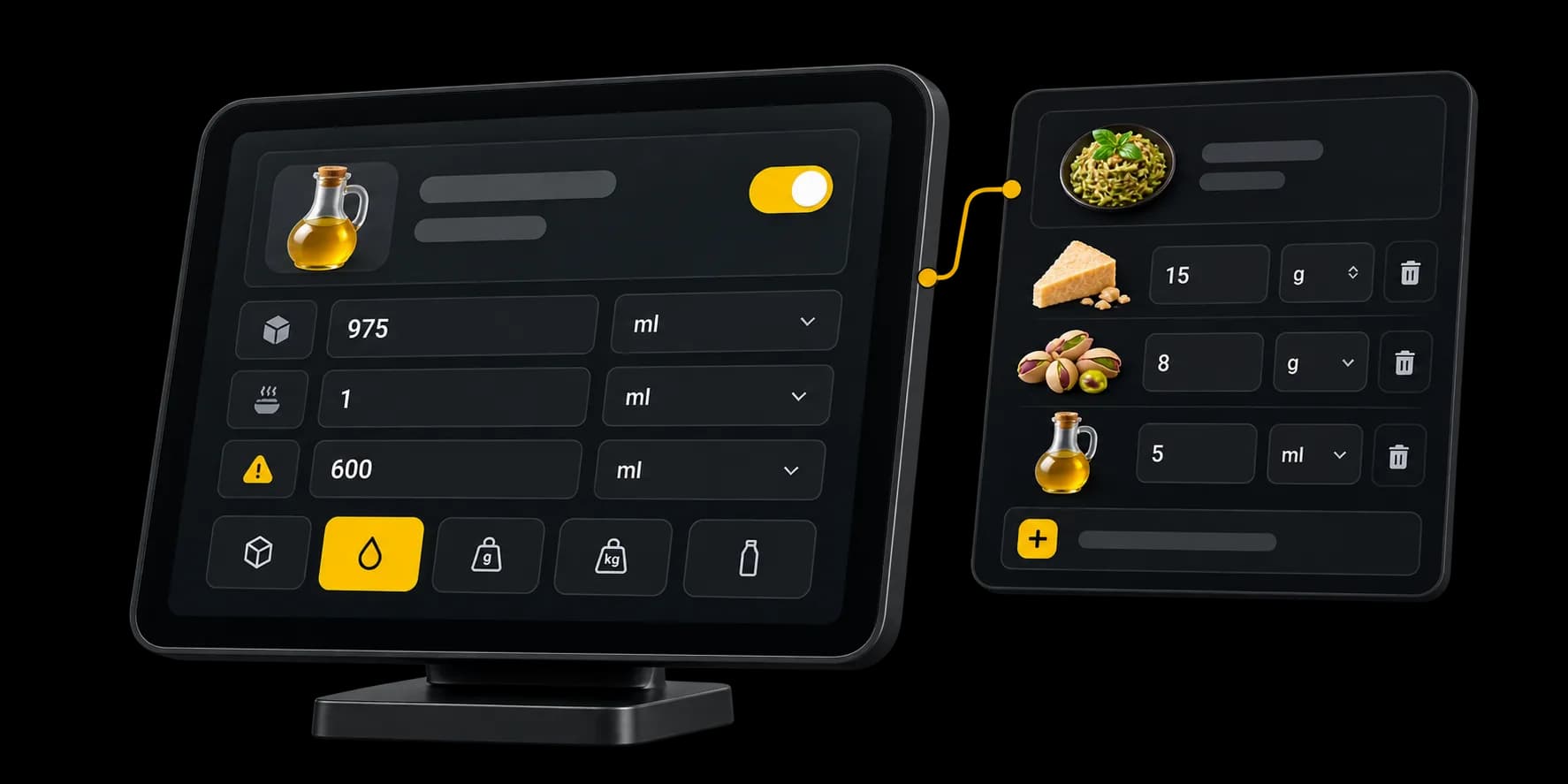
Die Verfolgung schalten Sie Produkt für Produkt ein. Legen Sie Menge, Einheit, Verbrauch und bei Bedarf eine niedrige Schwelle fest.
Nach Wahl
Schalten Sie das Lager nur für die betroffenen Artikel ein.Menge und Einheit
Stück, Gramm, Kilogramm, Milliliter oder Liter.Verbrauch
Legen Sie die verbrauchte Menge direkt fest, oder nutzen Sie ein Datenblatt.Niedrige Schwelle
Das Niveau, ab dem der Artikel als niedrig erscheint.
Bewegungen
Passen Sie den Bestand an, wenn sich die Realität ändert.
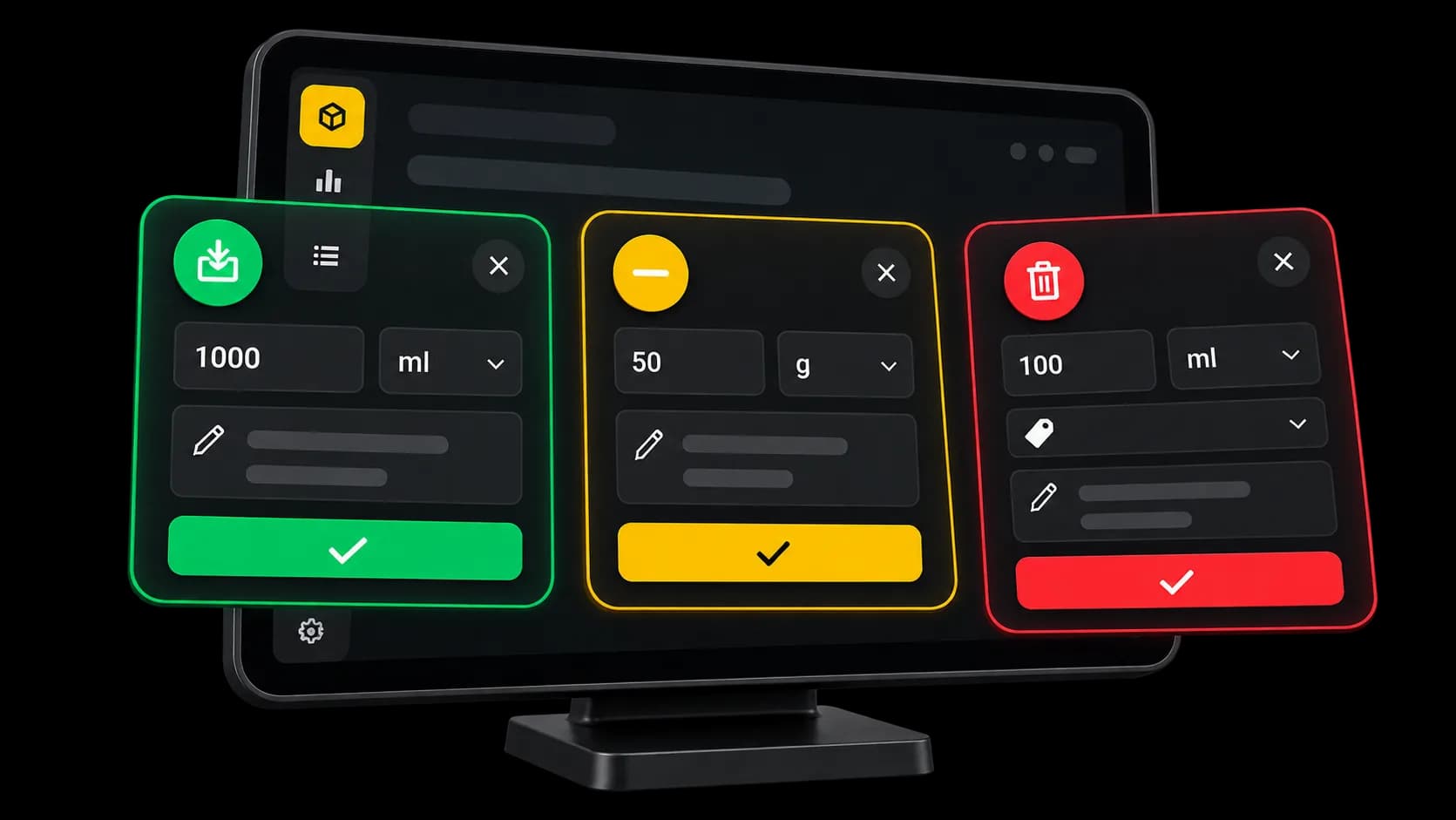
Bei einer Lieferung, nach einem Verlust oder wenn eine Menge korrigiert werden muss, erfassen Sie einfach die passende Bewegung.
Eingang
Fügen Sie die erhaltene Menge dem Bestand hinzu.Korrektur
Ziehen Sie eine Menge ab, um die angezeigte Zahl zu korrigieren.Verlust
Erfassen Sie eine verlorene Menge, mit Grund und Notiz, wenn Sie wollen.
Historie
Verstehen Sie, warum eine Menge sich geändert hat.
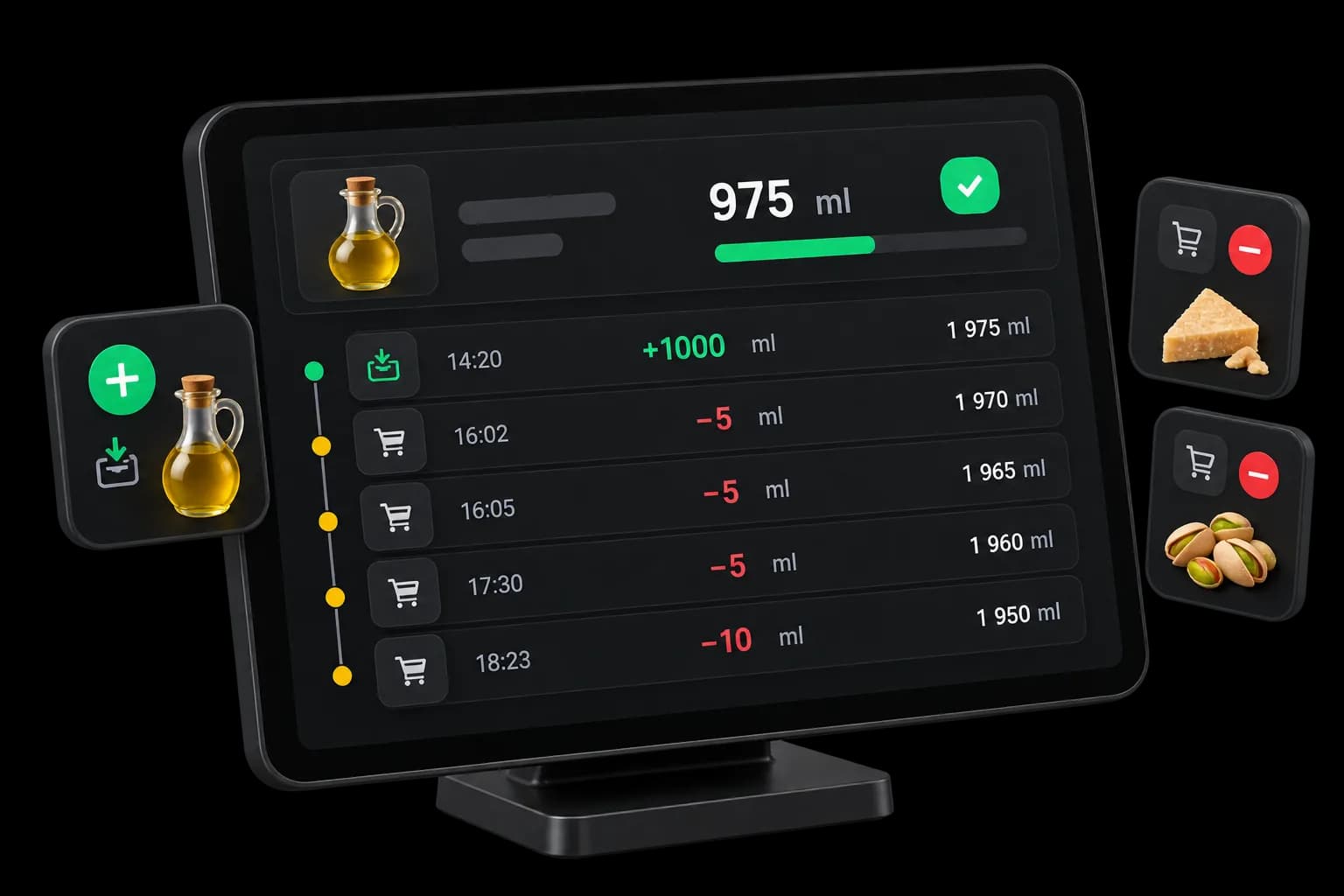
Jeder erfasste Eingang, Verkauf, jede Korrektur oder jeder Verlust fügt eine Bewegung zur Historie des Artikels hinzu.
Verkäufe
Verbrauchte Mengen erscheinen in der Historie.Eingänge und Anpassungen
Hinzugefügte oder entfernte Mengen bleiben sichtbar.Stornos
Eine bereits verbrauchte Position entfernen oder den Verkauf stornieren legt die passende Menge zurück.
Liste
Finden und exportieren Sie die verfolgten Mengen.
Suchen Sie einen Artikel, zeigen Sie niedrige oder leere Bestände und exportieren Sie die gefilterte Liste nach Excel.
Suche
Finden Sie einen verfolgten Artikel über den Namen.
Filter
Alle Artikel, niedriger Bestand oder leere Artikel.
Excel
Die Liste zur Suche und zum Filter lässt sich exportieren.
Vom Produkt zum Lager
Vom Verkauf zum Restbestand, jede Bewegung ist nachvollziehbar.
Das Blatt des Produkts sagt, was ein Verkauf verbraucht. Die theoretische Menge bewegt sich, und die Bewegung bleibt am Artikel.
- BestellungWas verkauft wird, bestimmt den Verbrauch.
- DatenblattDie Zutaten und Mengen, die Sie festgelegt haben, zählen.
- LagerDie theoretische Menge bewegt sich.
- HistorieDie Bewegung bleibt am Artikel sichtbar.
Betriebe
Eine Verfolgung, die zu Ihrem Betrieb passt.
Nicht jedes Produkt muss verfolgt werden. Sie wählen, welche.




Fragen zum Lager
Was Teams fragen, bevor sie Mengen in Waiterr verfolgen.
Wann wird der Bestand abgezogen?
Das hängt von der Art der Bestellung ab. Bei einer Bestellung am Tisch wird der Bestand abgezogen, wenn Sie das Produkt hinzufügen. Bei einem Verkauf an der Theke bewegt er sich, wenn die Bestellung erfasst wird. Ein Warenkorb, der noch Entwurf ist, wartet auf die Zahlung.
Wie funktioniert ein Datenblatt?
Es legt die Zutaten und die geplanten Mengen für einen Verkauf fest. Diese Mengen gehen vom Bestand ab. Das Gericht selbst wird nicht abgebucht, wenn es ein Blatt mit Mengen hat. Eine Zeile ohne Menge verbraucht nichts.
Was passiert, wenn eine Zutat entfernt wird?
Wird sie aus der Bestellung genommen, wird ihre Menge nicht abgezogen. Solange sie im Gericht bleibt, schon. Ein hinzugefügter Zusatz verbraucht die passende Menge.
Was passiert, wenn der Bestand null erreicht?
Der Artikel erscheint als leer in der Übersicht und in der Liste zum Erledigen. Waiterr sperrt den Verkauf nicht: die theoretische Menge kann also unter null gehen.
Kann ich einen Eingang, eine Korrektur oder einen Verlust erfassen?
Ja. Ein Eingang fügt eine Menge hinzu. Eine Korrektur in der Liste zieht eine ab: Sie tippen kein neues Gesamtergebnis an ihre Stelle. Ein Verlust zieht eine Menge ab, mit Grund und Notiz, wenn Sie wollen.
Kann ich sehen, warum eine Menge sich geändert hat?
Ja. Eingang, Verkauf, Korrektur, Verlust und das Stornieren einer bereits verbrauchten Position hinterlassen je eine Bewegung, mit Datum. Eine Erstattung, die die Bestellung stehen lässt, legt den Bestand nicht von allein zurück.
Kann ich mein Lager exportieren?
Ja. Die Liste auf dem Bildschirm, mit der aktuellen Suche und dem Filter, geht nach Excel. Diese Datei sind die Mengen, nicht die Bewegungshistorie.
Bereit, genauer zu sehen, was Ihnen noch bleibt?
Schalten Sie die Verfolgung für die Produkte ein, die sie brauchen. Verkäufe und Anpassungen bewegen danach ihre Mengen.
- Kostenloser Plan verfügbar
- Keine Bindung
- In wenigen Minuten startklar